

ทีมตัดต่อเปิดคลิปในโปรแกรมแล้วทุกอย่างดูปกติ แต่เมื่อลูกค้าดาวน์โหลดไฟล์ Final ไปดูบนโทรศัพท์ เสียงบางช่วงหาย ภาพบางเครื่องสีซีด และอีกเครื่องเล่นกระตุก เจ้าของงานจึงสงสัยว่าไฟล์เสียหรือมือถือไม่รองรับกันแน่ คำตอบไม่ควรเริ่มจาก Export ใหม่ด้วย Bitrate สูงสุดเสมอไป เพราะอาการคล้ายกันอาจเกิดจาก Audio Channel, Codec, Frame Rate, Color Management หรือแอปที่ใช้เล่นไฟล์ต่างกัน
คำตอบสั้น: เมื่อไฟล์วิดีโอที่ตัดต่อเสร็จแล้วเปิดไม่ตรงกับ Preview ต้องแยกอาการเป็น เปิดไม่ได้ / ภาพกระตุก / เสียงผิด / สีผิด เก็บรุ่นไฟล์และอุปกรณ์ที่พบก่อน แล้วตรวจ Export Settings เทียบกับสเปกปลายทาง ใช้ไฟล์ทดสอบสั้น ๆ แก้ทีละตัวแปร และตรวจบนอุปกรณ์จริงอย่างน้อยกลุ่มที่ธุรกิจต้องใช้งาน อย่าเปลี่ยนค่าทั้งหมดพร้อมกันจนไม่รู้ว่าสิ่งใดทำให้ไฟล์กลับมาใช้ได้
บทความนี้เป็นคู่มือ วินิจฉัยไฟล์หลัง Export ไม่ใช่การวาง Scope เวอร์ชันวิดีโอหลายขนาดตาม วิธีคิดงาน Export, Reframe และ Recut หรือการส่งมอบ Archive ตาม Final Handoff ที่มีอยู่แล้ว
เริ่มด้วยการเก็บอาการจริง ไม่ใช่เริ่มปรับ Preset
ขอให้คนที่พบปัญหาส่งข้อมูลอย่างน้อยชื่อไฟล์และ Version, เวลาในคลิปที่มีปัญหา, รุ่นอุปกรณ์หรือระบบที่ใช้, ชื่อแอปเล่นไฟล์ และอาการที่เห็น หากเป็นเพียง “เปิดไม่ได้” ทีมจะต้องเดาว่าปัญหาเกิดจากไฟล์ไม่สมบูรณ์ การดาวน์โหลดขาด ระบบไม่รองรับ Codec หรือการแชร์ผ่านแอปที่บีบอัดไฟล์อีกชั้น
ถ้าปัญหาเกิดเฉพาะไฟล์ที่ถูกส่งผ่านแชต แต่ต้นฉบับจากระบบส่งงานเล่นได้ ให้สงสัยกระบวนการรับส่งหรือแปลงไฟล์ก่อนเปิดโปรเจกต์ตัดต่อใหม่ทั้งหมด เก็บไฟล์ต้นฉบับที่ทีมส่งมอบไว้เทียบกับไฟล์ที่ลูกค้าได้รับจริง และตรวจขนาดไฟล์หรือค่า Hash เมื่อมีเครื่องมือรองรับ เพื่อแยกความเสียหายระหว่างทาง
ให้ทดสอบจากไฟล์เดียวกันบนผู้เล่นที่ต่างกันเมื่อทำได้ ถ้าไฟล์แสดงสีต่างเล็กน้อยระหว่างสองแอป ไม่ได้แปลว่าสีที่ Export ผิดทุกกรณี เพราะอุปกรณ์และระบบแสดงผลอาจตีความข้อมูลสีต่างกัน การตัดสินใจต้องดูสเปกและบริบทที่ไฟล์จะใช้งานจริง
แยกอาการสี่กลุ่มพร้อมจุดตรวจที่ตรงสาเหตุ
| อาการที่พบ | สิ่งที่ต้องตรวจ | อย่าเพิ่งสรุปว่า |
|---|---|---|
| ไฟล์เปิดไม่ได้ | Container, Codec, Profile, Level, ไฟล์ครบหรือไม่ | เครื่องลูกค้าเสีย |
| ภาพกระตุกหรือเสียงไม่ตรง | Frame Rate, การเข้ารหัส, ความสามารถ Decoder, ความยาวที่ Export | เพิ่ม Bitrate แล้วจบ |
| ไม่มีเสียงหรือเสียงด้านเดียว | Audio Track, Mute, Channel, Codec, ระดับเสียง | ไมโครโฟนต้นทางเสีย |
| ภาพซีดหรือสีต่าง | Color Space, HDR/SDR, Gamma, Display ของผู้เล่น | ต้องเร่ง Saturation ทุกช็อต |
| ตัวหนังสือถูกตัด | Aspect Ratio, Crop, Safe Area, Resize | ไฟล์เสียทางเทคนิคเสมอไป |
ตารางนี้เป็นจุดเริ่มตรวจ ไม่ใช่เครื่องมือฟันธงสาเหตุ การแก้ต้องเลือกตามหลักฐานจริง เช่น ไฟล์เปิดบนคอมพิวเตอร์ได้แต่มือถือไม่รองรับ อาจเป็น Profile หรือ Codec ที่ต่างจากที่กำหนด ไม่จำเป็นต้องกลับไปแก้ Timeline หากเนื้อหาทั้งหมดถูกต้องแล้ว
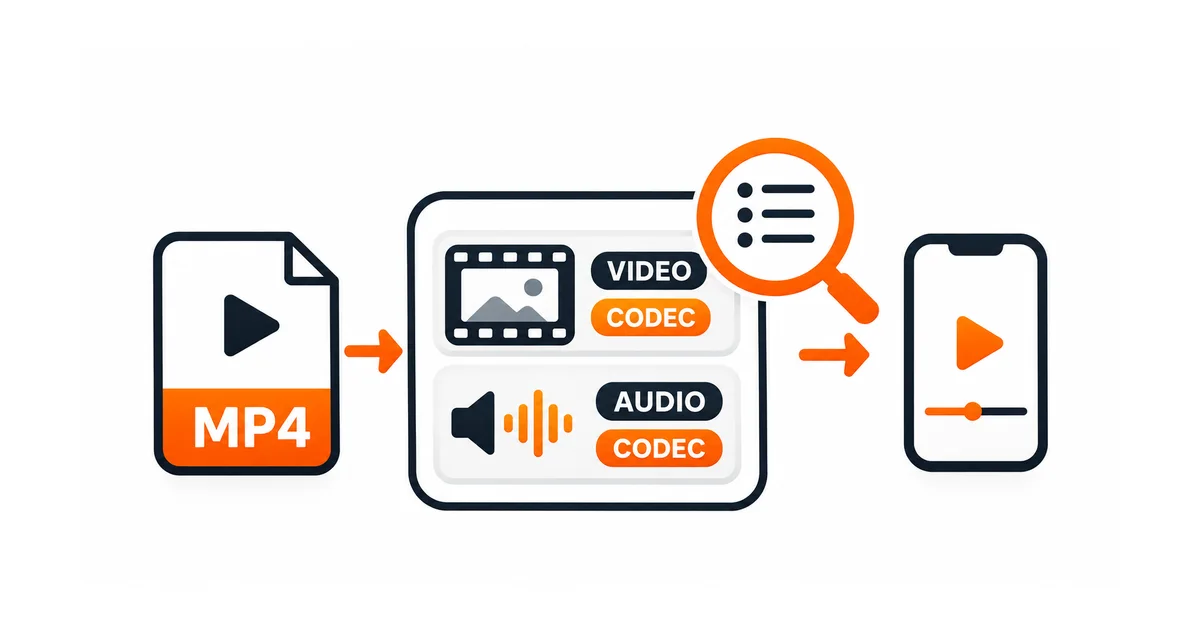
Container, Codec และ Preset ไม่ใช่คำเดียวกัน
นามสกุลไฟล์ เช่น .mp4 บอกเพียง Container ไม่ได้ยืนยันว่าไฟล์ทั้งหมดภายในใช้ Codec, Audio Format และ Profile ที่อุปกรณ์ปลายทางรองรับเหมือนกัน ดังนั้นสองไฟล์นามสกุลเดียวกันอาจใช้ได้ต่างกัน ควรเปิด Export Settings และตรวจข้อมูลจริงของไฟล์ด้วยเครื่องมือที่อ่าน Media Metadata ได้ ไม่ตัดสินจากชื่อไฟล์อย่างเดียว
Adobe อธิบายใน Premiere Video Encoding Settings ว่า Format, Frame Size, Frame Rate, Profile, Level และ Codec เป็นตัวเลือกสำคัญที่มีผลต่อการส่งออกและการรองรับไฟล์ หากไม่มั่นใจควรเริ่มจาก Preset ที่ตรงสเปกปลายทางและทดสอบผลก่อนปรับค่าขั้นสูงจำนวนมาก
อย่าอ้างว่า H.264 เล่นได้ทุกเครื่องทุกกรณี เพราะระบบปฏิบัติการ รุ่นอุปกรณ์ และการตั้งค่า Video/Audio อาจต่างกัน ควรใช้ข้อกำหนดจากแพลตฟอร์มหรือทีมปลายทาง ณ วันที่ส่งจริง ไม่ใช้ค่าที่จำจากคลิปเมื่อหลายปีก่อนโดยไม่ตรวจซ้ำ
ภาพกระตุก: แยกปัญหา Timeline, Export และ Device Playback
ถ้า Preview ในโปรแกรมตัดต่อกระตุกแต่ไฟล์ Export เล่นได้ปกติ อาจเป็นปัญหาทรัพยากรในการตัดต่อ ไม่จำเป็นต้องเกี่ยวกับไฟล์ Final ในทางกลับกันหาก Export แล้วเล่นสะดุดบนอุปกรณ์หลายเครื่องตรงจุดเดิม ต้องตรวจขั้นตอนการเข้ารหัสและช่วงเวลาที่ผิดซ้ำอย่างจริงจัง อย่าแก้แบบเดาด้วยการปรับ Frame Rate สุ่มไปมา
เลือกช่วงคลิปที่มีการเคลื่อนไหวหรือกราฟิกหนักเป็น Test Clip สั้น ๆ Export ด้วย Preset ที่รองรับแล้วเทียบกับเวอร์ชันเดิม โดยเปลี่ยนตัวแปรทีละอย่าง เช่น Hardware Encoding กับ Software Encoding หรือ Format ที่เหมาะสม Adobe มีคู่มือ Troubleshoot rendering and export issues สำหรับปัญหาที่โปรแกรม Export ไม่สำเร็จและการทดสอบ Preset/Encoding แต่ต้องเลือกตามระบบและโปรแกรมที่ใช้จริง
หากไฟล์กระตุกเฉพาะอุปกรณ์หนึ่ง ให้ดูความสามารถ Decoder และสภาพการเล่นไฟล์จากที่เก็บข้อมูลด้วย อย่าสรุปว่า Master เสียจนต้องเปลี่ยนทุกเวอร์ชัน โดยเฉพาะเมื่อไฟล์เดียวกันเล่นได้ปกติบนกลุ่มอุปกรณ์ที่ตกลงเป็นเป้าหมายหลัก
เสียงหายหรือมาแค่ข้างเดียว: ดู Audio Track และ Channel ก่อน
ช่วงท้ายคลิปเสียงพูดอาจเงียบเพราะตั้ง Mute บาง Track หรือ Audio Clip หลุดขอบ Timeline ขณะที่เสียงออกข้างเดียวอาจเกิดจาก Channel Mapping เมื่อ Mono หรือ Stereo ถูกแปลงไม่ตรงตามโครงสร้างที่ตั้งไว้ จึงควรเปิดดูทั้ง Timeline, Audio Meter และไฟล์ที่ Export แล้ว แค่เห็น Meter ในโปรแกรมขยับไม่ได้ยืนยันว่าผู้ชมได้ยินเสียงครบในไฟล์สุดท้าย
ใน Premiere Export Settings Reference ระบุ Audio Codec, Sample Rate และ Channels เป็นส่วนหนึ่งของการตั้งค่า Export ทีมจึงต้องตรวจค่าเหล่านี้ควบคู่กับ Video Codec โดยเฉพาะไฟล์ที่ต้องส่งไปยังหลายระบบ
เมื่อแก้เสียง ให้ฟังจากอุปกรณ์เล่นจริง ไม่ใช่อาศัยกราฟ Waveform อย่างเดียว หากเสียงต่างระดับมากจนคนดูต้องเร่ง–ลด Volume เอง ให้กลับไปทำ Mix/QC ตามความเหมาะสม แต่ยังต้องตรวจด้วยว่าปัญหาเกิดจากการส่งไฟล์หรือการตั้งค่าปลายทางก่อนสั่งให้มิกซ์ใหม่ทั้งหมด
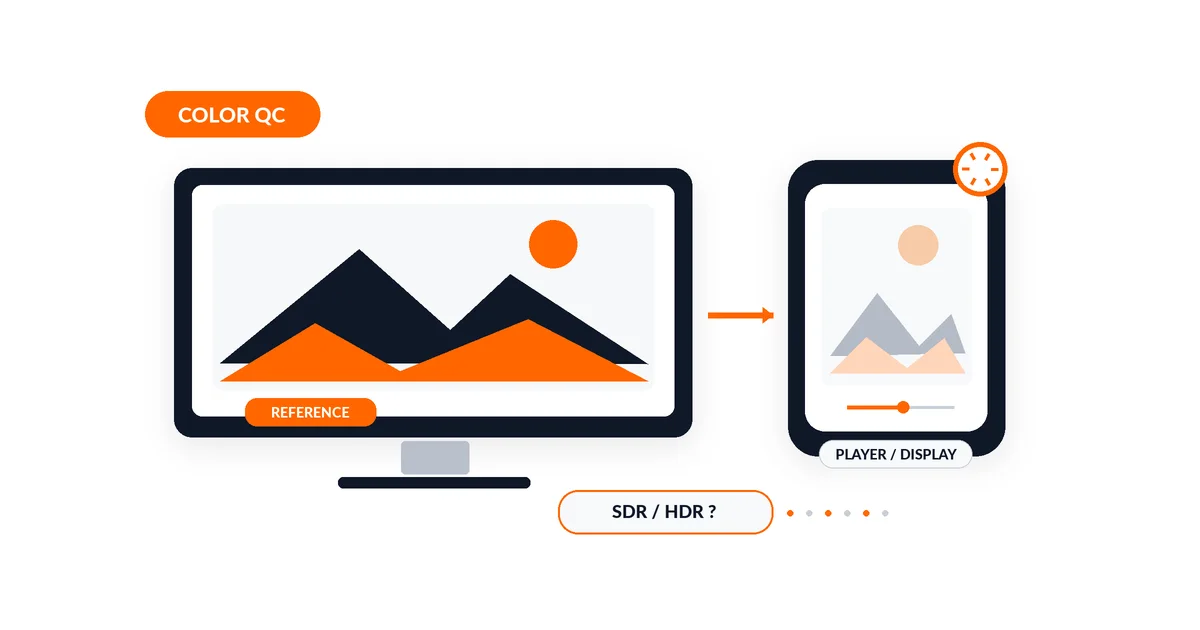
สีซีดหลัง Export: ตรวจ Color Space และ Display ก่อนปรับสีใหม่
วิดีโอที่ดูสดใสในหน้าจอตัดต่อแต่ซีดในโปรแกรมดูคลิปอื่นไม่จำเป็นต้องแปลว่าคนทำสีผิดทั้งหมด เพราะอุปกรณ์ ระบบปฏิบัติการ แอปเล่นวิดีโอ และค่า Gamma อาจแสดงผลต่างกันได้ Adobe อธิบายปัญหานี้ใน Premiere Exports Look Washed Out พร้อมแนวคิดเรื่อง Gamma และระบบสี
ให้ตรวจว่า Timeline ต้นทางเป็น SDR หรือ HDR, Export Color Space ตรงกับปลายทางหรือไม่ และมี Metadata สีที่เหมาะสมหรือเปล่า หากจะส่งไฟล์ไปหลายช่องทาง ให้สร้างเกณฑ์ทดสอบตามช่องทางที่ตกลงจริง ไม่พยายามทำให้ทุกหน้าจอในโลกแสดงเหมือนกันแบบรับประกันไม่ได้
อย่าแก้ด้วยการเร่ง Contrast และ Saturation ทันทีเพียงเพราะ QuickTime กับ Browser ดูต่างกัน ต้องเทียบกับจอและ Player ที่ใช้ตรวจมาตรฐานก่อน แล้วทดลองไฟล์สั้นที่ปรับค่าอย่างมีเหตุผล การปรับสีให้แรงขึ้นเพื่อชดเชยหนึ่งแอปอาจทำให้ภาพผิดในแอปอื่น
คลิปเล่นได้ แต่ข้อความหรือโลโก้ถูกตัด นั่นคือ QC ด้านสื่อสาร
กรณีนี้อาจไม่ใช่ไฟล์เสียเลย เพราะการ Resize/Reframe ทำให้ข้อความไปอยู่ใต้ UI หรือบางส่วนของสินค้าถูกครอป แม้วิดีโอยังเล่นได้ครบ ความเสียหายเชิงธุรกิจอาจสำคัญมากกว่าเรื่องเฟรมกระตุก หากราคาหรือเงื่อนไขสินค้าถูกตัดจนอ่านไม่ครบ
ควรตรวจทั้งต้น กลาง และท้ายคลิปบนหน้าจอขนาดใกล้ผู้ชมจริง เลือกช็อตที่มี Subtitle, ตาราง ราคา และ CTA เป็นจุดตรวจพิเศษ หากมีเสียงพากย์ภาษาไทยต้องอ่านคำยืนยันสินค้าให้ตรงกับข้อความบนภาพ ไม่ใช่เห็นวิดีโอเล่นครบแล้วถือว่าผ่านทั้งหมด
สำหรับโครงสร้างการปรับหลายสัดส่วนให้กลับไปดู Scope ของ Reframe กับ Recut โดยเฉพาะกรณีที่ต้องตัดเนื้อหาใหม่ ไม่ใช่แค่แก้ Export Setting
ตัวอย่างสมมติ: ส่งคลิป 30 วินาทีแล้วลูกค้าบอกว่าสีซีดและไม่มีเสียงบางช่วง
สมมติทีมส่งไฟล์ MP4 ของคลิปสินค้า 30 วินาที ลูกค้าดูด้วยโทรศัพท์รุ่นหนึ่งแล้วช่วงวินาทีที่ 12–16 ไม่มีเสียง และสีทั้งภาพซีดเมื่อเปิดผ่านแอป A แต่เปิดด้วยแอป B แล้วสีใกล้เคียง Preview ตัวอย่างนี้เป็นสถานการณ์จำลอง ไม่ใช่ข้อมูลลูกค้าจริง
ทีมไม่ควรรีบแก้ทั้ง Project ด้วยการเพิ่มสีและมิกซ์เสียงใหม่ทั้งหมด ขั้นแรกให้ตรวจว่าไฟล์เดียวกันหรือไม่ แล้วฟังช่วงเวลาที่มีปัญหาบนเครื่องที่สอง ตรวจ Audio Channel และ Track Export ว่าช่วงนั้นมีเสียงจริงหรือไม่ จากนั้นเทียบ Color Space กับแอปที่เล่นต่างกัน หากพบว่าช่วงเสียงถูก Mute ใน Timeline ค่อยแก้จุดนั้นแล้ว Export ใหม่ด้วย Preset เดิมเพื่อดูผลต่าง
เมื่อแก้ได้แล้วต้องบันทึกว่าไฟล์ v1 ใช้ไม่ได้ด้วยเหตุใด ไฟล์ v2 แก้อะไร และตรวจผ่านบนกลุ่มอุปกรณ์ใด อย่าเขียนว่า “รองรับทุกมือถือ” หากตรวจเพียงสองเครื่อง ให้ระบุขอบเขตที่ตรวจจริงและสิ่งที่ยังไม่ยืนยันตามตรง
ตาราง Pre-delivery QC ก่อนส่งไฟล์วิดีโอให้ลูกค้า
| จุดตรวจ | วิธีทดสอบ | หลักฐาน/สถานะ |
|---|---|---|
| File Integrity | เปิดไฟล์ต้นทางที่ Export เสร็จและดูจนจบ | Version / Duration / Pass |
| Compatibility | ตรวจ Codec/Profile/Container กับอุปกรณ์เป้าหมาย | สเปกปลายทาง / Tested |
| Motion & Sync | ดูช่วงภาพเคลื่อนไหวมากและจุดตัดเสียง | Timecode / Pass |
| Audio | ฟังด้วยหูฟังและลำโพงที่เหมาะสม | Channels / Missing segment |
| Color | เทียบ Player อ้างอิงและ Color Space | SDR/HDR / Observation |
| Safe Area | ดูตัวอักษร สินค้า Subtitle และ CTA บนมือถือ | Screenshot / Pass |
| Delivery | ทดสอบไฟล์หลังส่งผ่านช่องทางที่ลูกค้าใช้จริง | Received File / Version |
หากลูกค้ารายงานปัญหา ให้เก็บ Ticket ที่มี Timecode และ Device พร้อมสถานะว่า “ยืนยันแล้ว”, “กำลังตรวจ” หรือ “ไม่พบซ้ำในสภาพทดสอบนี้” อย่าปิด Ticket จากการ Export สำเร็จในโปรแกรมอย่างเดียว เพราะเป้าหมายคือให้ผู้รับเปิดใช้ไฟล์ได้จริงตามขอบเขตที่ตกลง
สรุป: QC วิดีโอไม่ได้จบที่กด Export สำเร็จ
ไฟล์วิดีโอที่เปิดได้ในโปรแกรมตัดต่อยังอาจมีปัญหาเมื่อส่งไปยังระบบอื่น การตรวจที่ดีต้องแยก Audio, Video, Color, File Integrity และประสบการณ์การดูจริง เลือก Test Case ตามชิ้นงานและอุปกรณ์เป้าหมาย แล้วแก้จากหลักฐานแทนการเพิ่มค่าทุกตัวพร้อมกัน
หากต้องการ บริการรับตัดต่อวิดีโอจาก Footage ที่มีอยู่แล้ว ควรส่ง Output Spec พร้อมบอกว่าจะใช้ไฟล์บนช่องทางใดและอุปกรณ์ใดบ้าง และตกลงขั้นตอน QC กับการรับไฟล์ก่อนเริ่มงาน เพื่อให้ทุกฝ่ายรู้ว่า “ไฟล์ Final” หมายถึงไฟล์ที่เปิดใช้ได้ตามเกณฑ์ ไม่ใช่เพียงไฟล์ที่ Render เสร็จ
คำถามที่พบบ่อย
Export เป็น MP4 แล้วทำไมบางมือถือยังเปิดไม่ได้?
MP4 เป็น Container ไม่ได้บอกทุกค่าของ Codec, Profile, Level หรือ Audio Format จึงต้องตรวจการตั้งค่าและความสามารถของอุปกรณ์ที่ใช้งานจริง ลองทดสอบ Preset ที่ตรงสเปกปลายทางก่อนเปลี่ยนอย่างอื่น และตรวจว่าการดาวน์โหลดไฟล์สมบูรณ์หรือไม่ด้วย
สีคลิปใน Premiere กับบนมือถือไม่เหมือนกัน แปลว่าทีมตัดต่อทำสีผิดหรือเปล่า?
ยังสรุปไม่ได้ทันที อาจเป็นความต่างของ Color Space, Gamma, HDR/SDR หรือการแสดงผลของอุปกรณ์และแอป ควรใช้ Player และจออ้างอิงที่ตกลงไว้พร้อมตรวจ Metadata สี แล้วทำ Test Clip เพื่อดูผลก่อนปรับทุกช็อตใหม่
เสียงหายเฉพาะหลัง Export ต้องตรวจอะไรเป็นอันดับแรก?
ตรวจ Timecode ที่หาย Track ที่ปิดหรือ Mute, Audio Channel, Codec และไฟล์ที่ได้รับจริงก่อน ถ้าเสียงมีใน Timeline แต่ไม่มีใน Export ควรทดสอบ Preset/การตั้งค่า Audio โดยเปลี่ยนทีละตัวแปร ไม่ควรอัดเสียงใหม่ทั้งหมดโดยไม่รู้สาเหตุ
ต้องเปิดตรวจวิดีโอบนอุปกรณ์ทุกรุ่นก่อนส่งลูกค้าไหม?
ไม่จำเป็นและแทบเป็นไปไม่ได้ ควรกำหนดกลุ่มอุปกรณ์และช่องทางหลักที่ตกลงก่อนเริ่มงาน แล้วตรวจให้มีหลักฐานตามความเสี่ยงของชิ้นงาน หากไม่ได้ทดสอบรุ่นใดให้ระบุข้อจำกัดไว้แทนการอ้างว่ารองรับทุกอุปกรณ์
แหล่งอ้างอิง
- Adobe Premiere. Video Encoding Settings — ความสัมพันธ์ของ Format, Codec, Frame Rate และ Color Space (ตรวจ 3 พฤศจิกายน 2026)
- Adobe Premiere. Export Settings Reference — ตัวเลือก Audio Channels และ Codec (ตรวจ 3 พฤศจิกายน 2026)
- Adobe Premiere. Exports Look Washed Out — สาเหตุของความต่างการแสดงผลสี (ตรวจ 3 พฤศจิกายน 2026)
- Adobe Premiere. Troubleshoot Rendering and Export Issues — แนวทางตรวจ Export ที่มีปัญหา (ตรวจ 3 พฤศจิกายน 2026)
ดูขอบเขตบริการที่เกี่ยวข้อง วิธีทำงาน และข้อมูลที่ควรเตรียมก่อนให้ทีมประเมิน
ดูบริการที่เกี่ยวข้องส่งรายละเอียดงานให้ทีมประเมิน
กรอกชื่อ เบอร์โทร และรายละเอียดที่อยากให้ช่วย ทีมจะติดต่อกลับเพื่อประเมินแนวทาง