
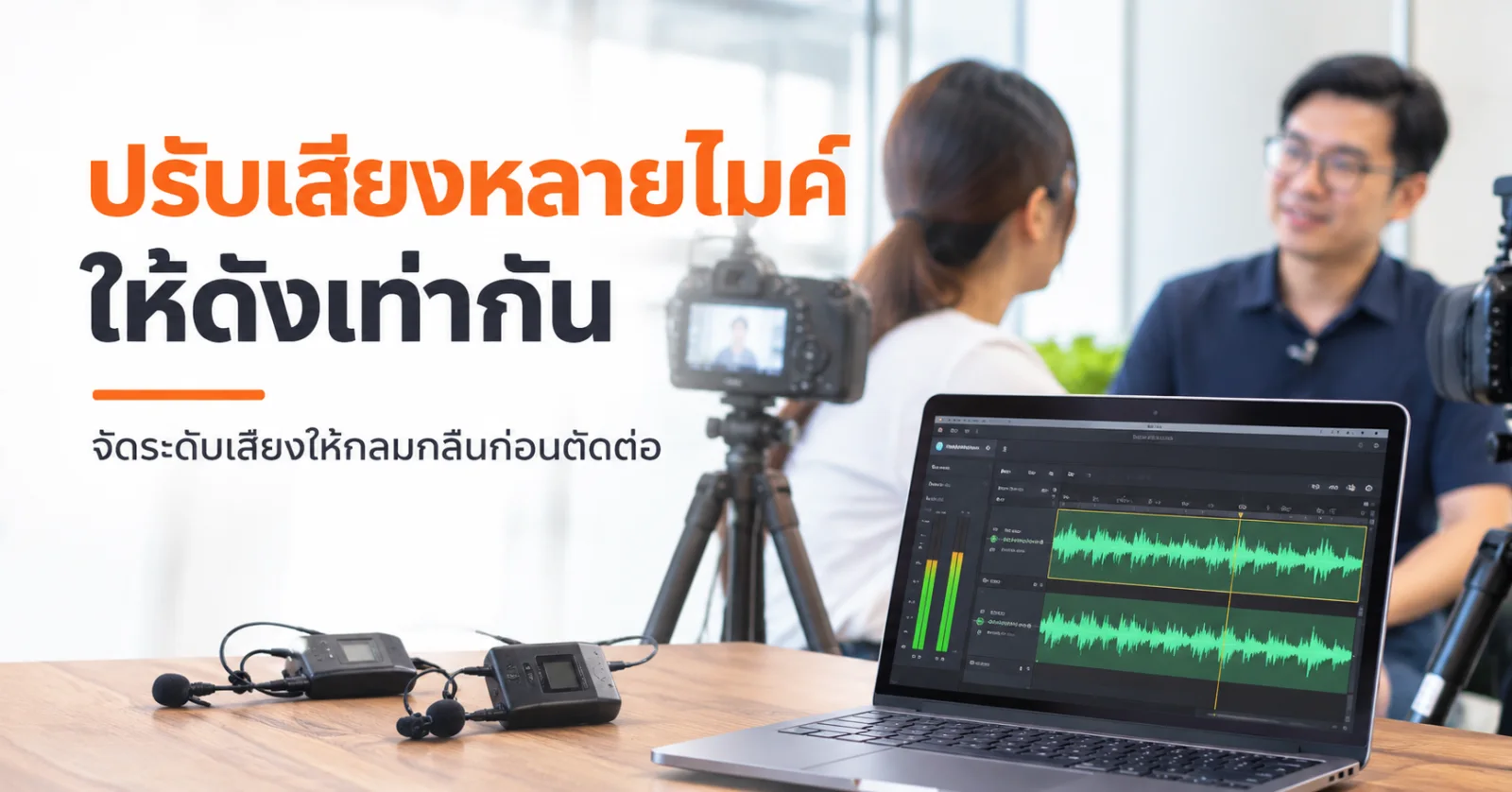
เสียงช็อตแรกพอดี แต่พอเปลี่ยนกล้องคนดูต้องรีบลดเสียง
ทีมถ่ายสัมภาษณ์สองคนโดยใช้กล้องหนึ่งตัวรับเสียงไมค์ติดเสื้อและอีกตัวรับเสียงจากเครื่องบันทึกแยก พอนำมาตัดต่อ ช็อตแรกเสียงพอดี ช็อตสองเบามาก พอผู้พูดหัวเราะบางช่วงกลับดังจนคนดูสะดุ้ง ทีมแก้ด้วยการลาก Volume ขึ้นลงทุกช็อต แต่เสียงยังไม่สม่ำเสมอและบางคำฟังแตกกว่าก่อน
ปัญหานี้ไม่ได้แปลว่าต้องใช้เพลงกลบเสียงพูด และไม่ใช่เรื่องเดียวกับเสียงหายหลัง Export เสมอไป การทำงานที่ถูกต้องต้องแยกความดังเฉลี่ยที่หูรู้สึก ความดังสูงสุดชั่วขณะ และคุณภาพต้นฉบับ เช่น เสียงแตก เสียงก้อง เสียงรบกวน จึงจะเลือกวิธีปรับให้เหมาะกับแต่ละช็อตได้
คำตอบสั้นคือเริ่มจากเลือกแหล่งเสียงหลักและตรวจ Source ก่อน จากนั้นจัด Clip Gain ให้ระดับบทสนทนาใกล้กัน ใช้ Loudness Match เป็นจุดตั้งต้น แล้วฟังจริงในลำดับตัดต่อก่อนส่ง ไม่ควรใช้ Normalize เพียงครั้งเดียวแล้วถือว่าเสียงคนพูดทุกช่วงจะชัดพอกันโดยอัตโนมัติ
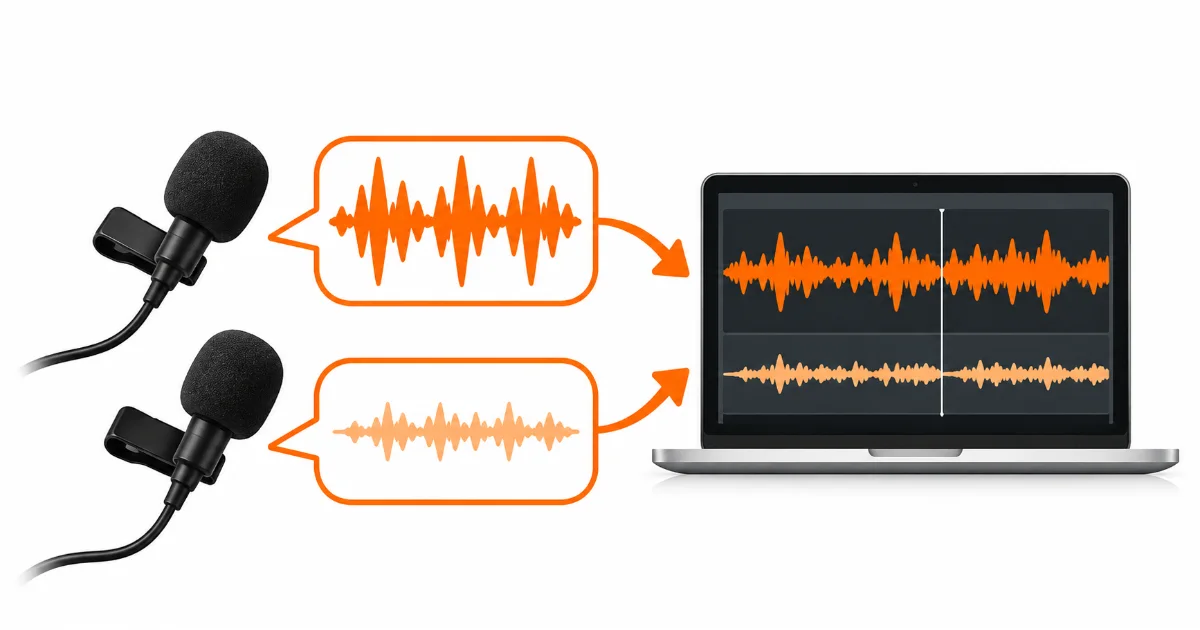
Loudness กับ Peak ไม่ใช่ตัวเลขเดียวกัน
Peak คือระดับสูงสุดในช่วงสั้น ๆ เช่น ตอนคนพูดเน้นคำหรือหัวเราะ ส่วน Loudness เป็นการวัดความดังที่รับรู้ในช่วงเวลาหนึ่งซึ่งอาจอธิบายด้วย LUFS ไฟล์สองไฟล์มี Peak ใกล้กันแต่หนึ่งไฟล์เสียงพูดเบาตลอด ส่วนอีกไฟล์เสียงแน่นสม่ำเสมอ คนฟังจึงรู้สึกว่าดังไม่เท่ากันแม้แถบ Meter เคยขึ้นจุดสูงใกล้กัน
มาตรฐาน EBU R 128 อธิบายการใช้ Programme Loudness ร่วมกับ Loudness Range และ True Peak สำหรับบริบทกระจายเสียง โดยอ้างอิงค่าเฉลี่ย -23 LUFS สำหรับมาตรฐานนั้น แต่ไม่ควรเอาค่า -23 LUFS ไปประกาศเป็นเกณฑ์บังคับตายตัวของ TikTok, Reels หรือทุกช่องทางออนไลน์ เพราะแต่ละปลายทางและรูปแบบเนื้อหามีกติกาและพฤติกรรมการเล่นต่างกัน
สำหรับผู้รับงานตัดต่อ หลักที่สำคัญกว่าการท่องเป้าหมายตัวเลขเดียวคือรู้ว่าเสียงพูดในงานเดียวกันฟังต่อเนื่องหรือไม่ มีส่วนไหนเบาจนไม่ได้ยิน หรือดังจนแตก และไฟล์ปลายทางเข้ากับข้อกำหนดของลูกค้าหรือช่องทางที่ใช้จริงอย่างไร
เริ่มจากฟังต้นฉบับและแยกชนิดเสียงก่อน
ก่อนกด Effect ให้ฟัง Raw Footage ของทุกไมค์และดูว่าเสียงจากแหล่งใดชัดที่สุด ช่วงใดมีเสียงจี่ เสียงลมหรือมีคลิปปิงจากการบันทึก หากแหล่งหนึ่งมีเสียงแตกตั้งแต่ต้น การลด Gain หลังถ่ายไม่ได้คืนรายละเอียดที่หายไป ส่วนเสียงที่เบาแต่สะอาดอาจยกขึ้นได้โดยต้องพิจารณา Noise Floor ที่ตามมาด้วย
ถ้ามีเสียงกล้องและไมค์แยกพร้อมกัน ต้องเลือกแหล่งหลักและตรวจ Phase ก่อนปล่อยให้สองแทร็กเล่นพร้อม เพราะการรวมสัญญาณที่มีระยะเวลาไม่ตรงกันอาจทำให้เสียงบางหรือก้องผิดปกติ หากไฟล์ยาวแล้วเสียงค่อย ๆ เหลื่อมให้ตรวจการ Sync ก่อน ไม่ใช่ไปปรับ Volume แก้ปัญหาผิดประเภท
เอกสาร Checklist เตรียม Footage ก่อนส่งทีมตัดต่อ ช่วยให้ทีมถ่ายส่งชื่อไฟล์ แหล่งเสียงและโน้ตอุปกรณ์ได้ครบ การมีข้อมูลนี้ตั้งแต่ต้นทำให้ทีมตัดต่อไม่ต้องเดาว่าแทร็กไหนเป็นไมค์หลักและแทร็กไหนเป็นเสียงสำรอง
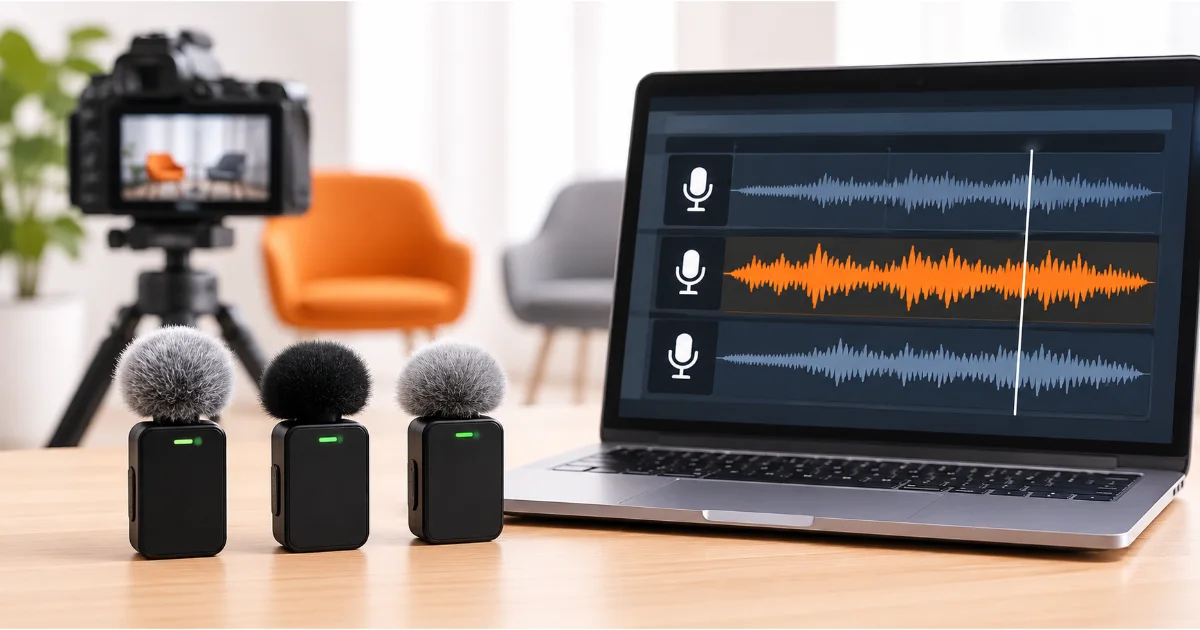
จัด Clip Gain ก่อนใส่ Compressor หรือ Auto-Match
เริ่มด้วยการเลือกช่วงเสียงพูดที่เป็นตัวแทนของแต่ละคน แล้วปรับ Clip Gain ของแหล่งที่เบาหรือดังมากจนอยู่ใกล้ระดับทำงานที่เหมาะ ไม่จำเป็นต้องทำให้ทุกพยางค์สูงเท่ากัน เพราะความต่างตามธรรมชาติของการพูดช่วยถ่ายทอดอารมณ์และเน้นความหมาย
ถ้าผู้พูดคนหนึ่งดังตลอดทั้งไฟล์และอีกคนเบาตลอด การปรับ Clip Gain อาจแก้ความต่างหลักได้ง่ายกว่าการใส่ Compressor หนัก ๆ แต่ถ้าในประโยคเดียวมีช่วงกระซิบกับหัวเราะแรง ต้องจัดการ Dynamic Range อย่างเหมาะสม และอาจใช้ Keyframe บางจุดร่วมกับการบีบอัดเสียงเล็กน้อย
หากทำ Normalize ก่อนแก้ Noise หรือ Distortion ระบบอาจยกเสียงรบกวนขึ้นพร้อมคำพูด ทำให้ Noise ชัดกว่าเดิม ควรตรวจคุณภาพต้นฉบับและจัดลำดับการซ่อมเสียงอย่างมีเหตุผล ไม่ไล่ Effect ตามลำดับที่โปรแกรมโชว์
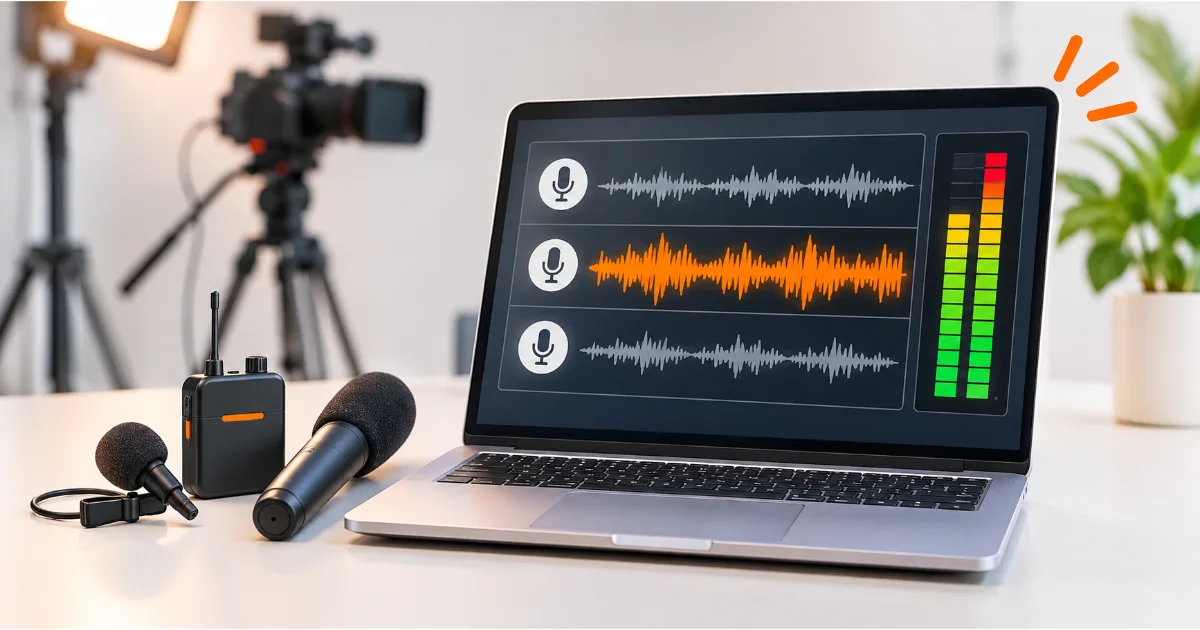
ใช้ Auto-Match เป็นผู้ช่วย ไม่ใช่ผู้รับรองคุณภาพแทนคน
Adobe Premiere มีฟีเจอร์ Auto-Match ใน Essential Sound สำหรับจัด Loudness ของคลิปเสียงให้ใกล้กัน คู่มือ Adobe ฉบับอัปเดตมกราคม 2026 อธิบายให้เลือกคลิป กำหนดประเภท Audio แล้วเปิด Loudness และ Auto-Match ฟีเจอร์นี้ช่วยลดงานปรับหลายคลิปทีละตัว แต่ไม่ได้การันตีว่า Noise ความชัด หรือเสียงแตกจะถูกแก้ทั้งหมด
เมื่อ Auto-Match เสร็จให้เล่นสลับระหว่างเสียงคนพูดหลายคนในบริบทจริง ฟังว่าคนหนึ่งเบากว่าคนอื่นหรือไม่ แล้วดู Meter และ True Peak ตามเกณฑ์ที่งานต้องส่ง ผู้ตรวจไม่ควรตัดสินจากการที่ตัวเลข LUFS เหมือนกันอย่างเดียว เพราะความถี่เสียงและสภาพการบันทึกทำให้เสียงที่หูรู้สึกแตกต่าง
หากคลิปถูกบันทึกด้วยไมค์ติดเสื้อสองรุ่นที่มีโทนเสียงต่างกัน อาจต้องปรับ EQ อย่างระมัดระวังเพื่อให้ฟังต่อเนื่อง ไม่ใช่พยายามทำให้เสียงคนสองคนมีเอกลักษณ์เหมือนกันทั้งหมด การปรับที่มากเกินไปอาจทำให้คำพูดฟังแข็งหรือผิดธรรมชาติ
Noise Reduction และ EQ ต้องไม่ทำให้คำพูดหาย
เสียงลมจากไมค์ เสียงฮัมไฟ หรือเสียงห้องสะท้อนอาจทำให้คำพูดเบาไปในบางย่านความถี่ แม้ตัวเลข Meter จะพอดีแล้ว การลด Noise ช่วยได้ในบางกรณี แต่ถ้าลดหนักเกินไปเสียงคนอาจกลายเป็นเสียงหุ่นยนต์หรือมี Artifact ตรงพยัญชนะ จึงต้องเปรียบเทียบก่อนและหลังปรับอย่างตั้งใจ
Adobe แยกเครื่องมือ Repair Dialogue สำหรับเสียงรบกวน เสียงต่ำและเสียงก้อง ออกจากเครื่องมือ Clarity สำหรับปรับ Dynamics, EQ และการเพิ่มความชัดของเสียงพูด วิธีเลือกจึงควรเริ่มจากการวิเคราะห์อาการจริง ไม่ใช่เปิดทุกปุ่มพร้อมกันแล้วหวังว่าเสียงจะดีขึ้นเสมอ
ถ้าบางคำถูกบันทึกเสียหายจนฟังไม่รู้เรื่อง ให้แจ้งเจ้าของเนื้อหาว่าอาจต้องใช้เทคอื่น เช่น คำบรรยาย สลับช็อต หรือบันทึกเสียงใหม่ ไม่ควรให้ระบบ AI เติมคำที่ไม่รู้ต้นฉบับแล้วอ้างว่าเป็นคำพูดจริงของคนในคลิป
แยกงาน Match เสียงพูดออกจากการ Balance เสียงเพลง
เมื่อเสียงสัมภาษณ์จากหลายไมค์สม่ำเสมอแล้ว จึงค่อยตรวจว่าจะวางเพลงหรือ Sound Effect อย่างไร เพราะเพลงที่แทรกในช่วงเสียงพูดอาจทำให้ฟังยากแม้เสียงพูดตั้งระดับถูกต้อง การแก้สองเรื่องพร้อมกันตั้งแต่แรกทำให้ไม่รู้ว่าที่ฟังไม่ชัดเกิดจากไมค์คนละระดับหรือดนตรีแย่งพื้นที่ความถี่
เสียงเพลงอาจต้องลดเฉพาะช่วงที่มีบทพูด หรือปรับ Arrangement ให้เว้นพื้นที่ แต่ไม่ควรใช้ค่าลด dB ชุดเดียวกับทุกเพลง เพราะดนตรีแต่ละชิ้นมีความหนาแน่นและช่วงความถี่ต่างกัน ต้องฟังในอุปกรณ์ปลายทางและดูว่าประโยคสำคัญยังเข้าใจได้หรือไม่
หากลูกค้าขอไฟล์พูดล้วนและไฟล์รวมเพลง ให้แยก Deliverables ตั้งแต่ Brief เพื่อไม่ให้ต้องกลับมารื้อ Master ตอนส่งงาน ระบุว่าไฟล์ใดใช้เสียงพูดแก้ไขแล้ว ไฟล์ใดยังมีเสียงต้นฉบับสำหรับแก้ต่อ และใครรับรองเวอร์ชัน Final
ตัวอย่างสมมติ: สัมภาษณ์สองคนจากมือถือกับไมค์ติดเสื้อ
สมมติทีมสัมภาษณ์เจ้าของร้านและพนักงาน เจ้าของร้านใช้ไมค์ติดเสื้อเสียงชัด แต่พนักงานพูดผ่านไมค์บนมือถือที่อยู่ไกล เสียงพนักงานจึงเบาและมีเสียงห้องมากกว่า หากเพิ่ม Gain อย่างเดียวเสียงห้องจะดังตาม จึงควรแยกแก้ Noise เท่าที่จำเป็นก่อน แล้วจับระดับความดังด้วยการฟังและ Meter
หลังจัด Clip Gain อาจใช้ Auto-Match เพื่อช่วยลดความต่างของความดังเฉลี่ย แล้วเล่นต่อเนื่องสามช่วงคือก่อนเปลี่ยนผู้พูด ช่วงเปลี่ยนผู้พูด และประโยคสุดท้ายของคนที่เบากว่า หากฟังแล้วเสียงหนึ่งยังถอยออกไปไกล ให้ตรวจโทนและเสียงห้อง ไม่ใช่เพิ่ม Volume ทั้งหมดจน Peak เสี่ยงแตก
ตัวเลขในกรณีนี้ไม่ใช่ผลทดสอบของลูกค้ารายใด เป็นสถานการณ์จำลองเพื่ออธิบายการตัดสินใจ งานจริงต้องฟัง Raw Footage และดูเกณฑ์ของปลายทางก่อนเลือกวิธีปรับ เพราะเสียงเสียในขั้นบันทึกบางชนิดไม่สามารถซ่อมให้เท่ากับเสียงที่บันทึกถูกต้องได้
ทำ QC เสียงตาม Timecode แล้วฟังบนอุปกรณ์ที่ผู้ชมใช้
สร้างตารางตรวจห้าช่อง ได้แก่ Timecode, ผู้พูดหรือแหล่งเสียง, ปัญหาที่ได้ยิน, สิ่งที่แก้ และผลตรวจหลังปรับ ตัวอย่างเช่น 00:08 เปลี่ยนจากไมค์ติดเสื้อเป็นเสียงมือถือแล้วเสียงเบาลง ให้ปรับ Gain และตรวจ Noise จากนั้นบันทึกว่าผ่านหรือยังมีข้อจำกัด
ฟังด้วยหูฟังคุณภาพเหมาะสมหนึ่งรอบ แล้วฟังผ่านลำโพงมือถือที่ระดับเสียงใช้งานปกติอีกหนึ่งรอบ เพราะผู้ชมส่วนใหญ่ไม่ได้เปิดไฟล์ผ่านลำโพงสตูดิโอ หากเสียงพูดชัดบนหูฟังแต่ฟังไม่รู้เรื่องบนโทรศัพท์ ต้องตรวจว่าดนตรีรบกวนมากเกินไปหรือโทนเสียงพูดบางช่วงไม่พอ
อย่าตรวจแค่ไฟล์บน Timeline เมื่อส่งออกแล้วควรเปิดไฟล์ Export จริงและฟังต้น กลาง และท้ายของคลิปด้วย หากพบว่าเสียงหายหนึ่งช่องหรืออุปกรณ์เล่นผิด ให้แยกไปตรวจปัญหา Codec, Audio Channel และ Container ตามประเภทอาการ ไม่ใช่กลับมาปรับ Loudness โดยไม่มีหลักฐานว่าตัวเสียงดังเป็นต้นเหตุ
ส่งมอบเสียงที่แก้แล้วพร้อมข้อมูลให้ทีมดูแลต่อ
Final Export ไม่ควรมีแค่ไฟล์ชื่อ final-final.mp4 ต้องระบุเวอร์ชันและแทร็กเสียงที่ใช้ เช่น Interview Master, Voice-only, Music Mix และไฟล์ Subtitle หากงานมีโอกาสนำไปตัดต่อใหม่ ควรจัดโฟลเดอร์เสียงต้นฉบับกับไฟล์แก้ไขแยกให้ค้นพบ ไม่บันทึกทับ Original
ตรวจ Final Handoff และ Archive งานวิดีโอ เพื่อกำหนดว่าลูกค้าควรได้รับไฟล์อะไร และดู การออกแบบ Subtitle สำหรับคลิปสั้น หากมีคำพูดที่ฟังยากซึ่งจำเป็นต้องถ่ายทอดด้วยข้อความเสริม โดยไม่ถือว่าซับแทนการตรวจเสียงได้ทั้งหมด
การปิดงานควรให้คนรับผิดชอบฟังเวอร์ชันที่ส่งจริง ไม่ใช่ตรวจโปรเจกต์แล้วถือว่าไฟล์ที่ Export ตามหลังจะเหมือนกันทุกครั้ง เก็บชื่อไฟล์ปลายทาง สัดส่วนและ Format ที่ยืนยัน เพื่อให้เวลาลูกค้าบอกว่าเสียงเบา ทีมกลับไปตรวจไฟล์ตรงกัน
สรุป: ระดับเสียงใกล้กันต้องมาจากทั้งการวัดและการฟัง
Match Loudness ไม่ใช่การกด Normalize แล้วจบ การตรวจแหล่งเสียงต้นฉบับ การแยก Loudness กับ Peak การจัด Gain อย่างมีเหตุผล และการฟังจริงเมื่อสลับผู้พูดช่วยให้คลิปฟังต่อเนื่องกว่าเดิม โดยไม่ทำลายบุคลิกเสียงจนฟังไม่เหมือนคนพูด
หากธุรกิจมีฟุตเทจสัมภาษณ์ หลายไมค์ หรือวิดีโอที่ต้องทำหลายเวอร์ชัน สามารถพิจารณา บริการรับตัดต่อวิดีโอและ Post-production พร้อมส่ง Raw Footage และเกณฑ์รับไฟล์ให้ครบตั้งแต่ต้น ไม่ควรคาดหวังว่าการปรับเสียงในโปรแกรมจะซ่อมทุกข้อผิดพลาดของการบันทึกได้
คำถามที่พบบ่อย
LUFS กับ dB Peak เหมือนกันไหม?
ไม่เหมือน Peak อธิบายระดับสูงสุดขณะหนึ่ง ส่วน LUFS ใช้อธิบายความดังที่รับรู้ในช่วงเวลา ต้องใช้ทั้งการวัดและการฟัง
ทำคลิปลง TikTok ต้องตั้ง -23 LUFS ตาม EBU เสมอไหม?
ไม่ควรถือว่าเป็นข้อกำหนดตายตัวของทุกแพลตฟอร์ม -23 LUFS เป็นค่าอ้างอิงของมาตรฐาน EBU R128 สำหรับงานกระจายเสียง ต้องดูข้อกำหนดปลายทางจริง
ใช้ Auto-Match แล้วไม่ต้องฟังตรวจอีกได้ไหม?
ไม่ได้ Auto-Match ช่วยให้ความดังของคลิปใกล้กัน แต่ไม่รับประกันว่า Noise, Distortion, EQ และรอยต่อของคนพูดจะดีทั้งหมด
เสียงแตกตั้งแต่ตอนถ่าย เพิ่มหรือลด Volume แล้วหายไหม?
ไม่เสมอไป ถ้าไฟล์ต้นทาง Clipping จนรายละเอียดหาย การลด Volume ไม่คืนข้อมูลเดิม ควรพิจารณาแหล่งเสียงสำรองหรือบันทึกใหม่ตามความจำเป็น
แหล่งอ้างอิง
- EBU Technology & Innovation. EBU R 128: Loudness normalisation and permitted maximum level of audio signals — แนวทาง Loudness และ Dialogue Repair (ตรวจ 4 พฤศจิกายน 2026)
- Adobe Help. Auto-match audio loudness in Premiere — แนวทาง Loudness และ Dialogue Repair (ตรวจ 4 พฤศจิกายน 2026)
- Adobe Help. Improve dialogue clarity in Premiere — แนวทาง Loudness และ Dialogue Repair (ตรวจ 4 พฤศจิกายน 2026)
- Adobe Help. Repair dialogue in Premiere — แนวทาง Loudness และ Dialogue Repair (ตรวจ 4 พฤศจิกายน 2026)
คำถามที่พบบ่อยเกี่ยวกับ เสียงสัมภาษณ์หลายไมค์ดังไม่เท่ากัน
LUFS กับ dB Peak เหมือนกันไหม?
ไม่เหมือน Peak อธิบายระดับสูงสุดขณะหนึ่ง ส่วน LUFS ใช้อธิบายความดังที่รับรู้ในช่วงเวลา ต้องใช้ทั้งการวัดและการฟัง
ทำคลิปลง TikTok ต้องตั้ง -23 LUFS ตาม EBU เสมอไหม?
ไม่ควรถือว่าเป็นข้อกำหนดตายตัวของทุกแพลตฟอร์ม -23 LUFS เป็นค่าอ้างอิงของมาตรฐาน EBU R128 สำหรับงานกระจายเสียง ต้องดูข้อกำหนดปลายทางจริง
ใช้ Auto-Match แล้วไม่ต้องฟังตรวจอีกได้ไหม?
ไม่ได้ Auto-Match ช่วยให้ความดังของคลิปใกล้กัน แต่ไม่รับประกันว่า Noise, Distortion, EQ และรอยต่อของคนพูดจะดีทั้งหมด
เสียงแตกตั้งแต่ตอนถ่าย เพิ่มหรือลด Volume แล้วหายไหม?
ไม่เสมอไป ถ้าไฟล์ต้นทาง Clipping จนรายละเอียดหาย การลด Volume ไม่คืนข้อมูลเดิม ควรพิจารณาแหล่งเสียงสำรองหรือบันทึกใหม่ตามความจำเป็น
ดูขอบเขตบริการที่เกี่ยวข้อง วิธีทำงาน และข้อมูลที่ควรเตรียมก่อนให้ทีมประเมิน
ดูบริการที่เกี่ยวข้องส่งรายละเอียดงานให้ทีมประเมิน
กรอกชื่อ เบอร์โทร และรายละเอียดที่อยากให้ช่วย ทีมจะติดต่อกลับเพื่อประเมินแนวทาง