
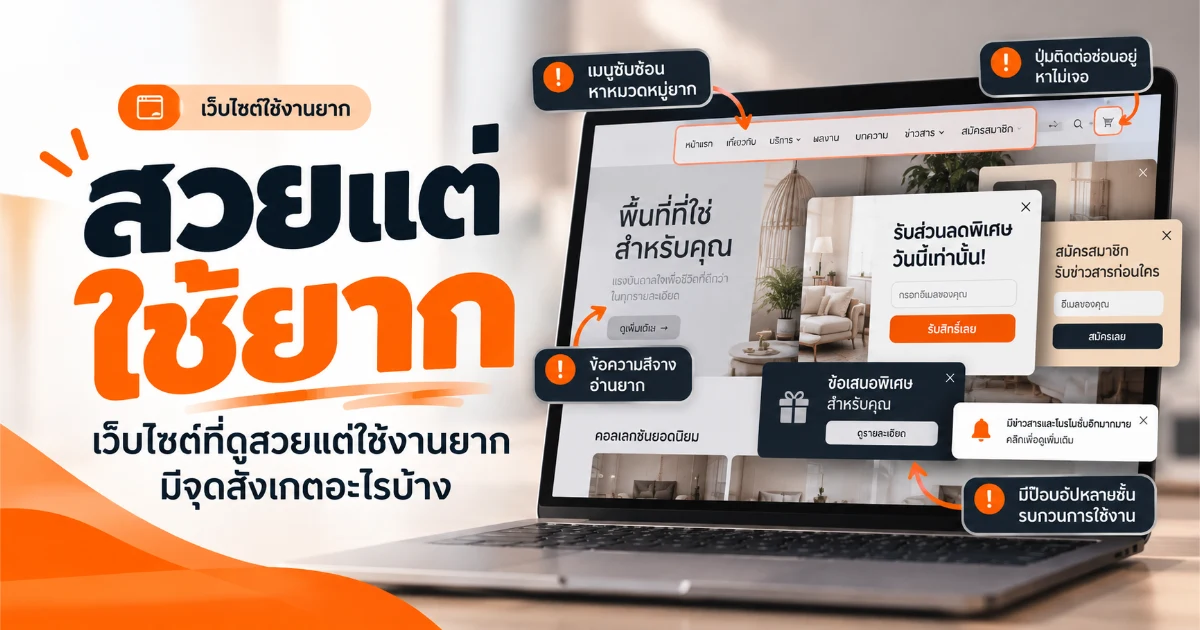
บางเว็บไซต์ดูดีตั้งแต่หน้าแรก แต่พอลองหาราคาบริการกลับต้องกดหลายครั้ง เปิดบนมือถือก็เจอเมนูบังเนื้อหาไปครึ่งจอ
เรื่องแบบนี้ไม่ได้หมายความว่าเว็บต้องเลิกใช้ภาพสวยหรือดีไซน์ที่มีเอกลักษณ์ ปัญหาอยู่ที่หน้าตาของเว็บช่วยให้คนทำสิ่งที่ตั้งใจมาทำได้หรือไม่ คนเปิดเว็บไซต์ธุรกิจมาดูสินค้า เปรียบเทียบบริการ หรือขอใบเสนอราคา ไม่ได้มาเพื่อดูภาพสวยเพียงอย่างเดียว ถ้าต้องใช้เวลาทำความเข้าใจกับหน้าจอก่อนจะเริ่มทำสิ่งเหล่านั้น ความสวยก็อาจกลายเป็นอุปสรรคโดยไม่รู้ตัว
หน้าแรกสวย แต่ไม่รู้ว่าต้องทำอะไรต่อ
ลองนึกถึงเว็บไซต์รับออกแบบภายในที่เปิดด้วยภาพห้องสวยและข้อความสั้น ๆ ว่า “สร้างประสบการณ์ใหม่” ภาพอาจน่าประทับใจ แต่คนที่อยากรู้ว่ารับงานคอนโดหรือบ้านเดี่ยว ราคาเริ่มต้นเท่าไร และติดต่ออย่างไร ยังไม่ได้คำตอบ ถ้าต้องเลื่อนผ่านภาพหลายชุดกว่าจะพบรายละเอียดบริการ หน้าแรกกำลังให้ความสำคัญกับการนำเสนอมากกว่าคำถามของลูกค้า
ทางแก้ไม่ใช่ใส่ข้อมูลทั้งหมดลงในจอแรก แต่ควรมีข้อความบอกชัดว่าให้บริการอะไร เหมาะกับใคร และจะไปต่ออย่างไร ปุ่ม “ดูแพ็กเกจ” หรือ “ขอประเมินราคา” มีความหมายมากกว่า “สำรวจเพิ่มเติม” เมื่อผู้ใช้กำลังหาคำตอบเฉพาะเจาะจง
เมนูและปุ่มดูดี แต่เดาไม่ได้ว่ากดแล้วไปไหน
ไอคอนสามขีดเป็นเมนูที่หลายคนคุ้นเคย แต่ไม่ใช่ทุกสัญลักษณ์จะเข้าใจได้ทันที โดยเฉพาะปุ่มที่ออกแบบเฉพาะแบรนด์ หากมีรูปวงกลม ลูกศร และไอคอนเคลื่อนไหวหลายจุด โดยไม่มีป้ายกำกับ คนที่เพิ่งเข้ามาอาจไม่รู้ว่าจุดไหนคลิกได้บ้าง
สังเกตปุ่มที่มีคำว่า “เพิ่มเติม” เต็มหน้า
ถ้าหน้าบริการมีปุ่ม “เรียนรู้เพิ่มเติม” อยู่ห้าปุ่มเหมือนกันทั้งหมด เมื่อกวาดตาหรือใช้โปรแกรมอ่านหน้าจอ ผู้ใช้ต้องย้อนกลับไปดูบริบทของแต่ละปุ่มซ้ำ ลองเปลี่ยนเป็น “ดูรายละเอียดบริการ SEO” “ดูตัวอย่างวิดีโอ” หรือ “สอบถามแพ็กเกจ” ให้บอกปลายทางหรือผลที่จะเกิดขึ้นอย่างชัดเจน
อีกจุดที่มักหลุดคือสถานะหลังคลิก กดส่งฟอร์มแล้วปุ่มนิ่งไป ไม่มีข้อความว่ากำลังส่งหรือส่งสำเร็จ คนจึงกดซ้ำ Nielsen Norman Group ระบุหลักการเรื่องการบอกสถานะระบบและการใช้ภาษาที่คุ้นเคยกับผู้ใช้ไว้ในแนวทาง Usability Heuristics ซึ่งใช้ตรวจปัญหาลักษณะนี้ได้
หน้าต่าง ๆ ใช้วิธีนำทางไม่เหมือนกัน
หน้าแรกวางเมนูบริการด้านบน แต่พอเข้าหน้ารายละเอียดกลับย้ายหมวดหมู่ไปไว้ด้านข้าง หรือปุ่มติดต่อบนหน้าหนึ่งเขียนว่า “ปรึกษาฟรี” อีกหน้าใช้ไอคอนอย่างเดียว ทั้งที่พาไปช่องทางเดียวกัน ความไม่สม่ำเสมอเล็ก ๆ สะสมจนคนต้องเรียนรู้เว็บใหม่ทุกครั้งที่เปลี่ยนหน้า
ควรใช้ชื่อเมนู ลำดับหมวด และพฤติกรรมของปุ่มหลักให้ใกล้เคียงกันทั้งเว็บไซต์ โดยเฉพาะส่วน Header, Footer และหน้าติดต่อ ไม่จำเป็นต้องออกแบบทุกหน้าเหมือนกัน แต่คนใช้ควรจำได้ว่าสิ่งที่เคยทำในหน้าหนึ่งจะทำต่อในหน้าอื่นอย่างไร
มือถือมีพื้นที่น้อย แต่ทุกอย่างอยากอยู่บนหน้าจอ
บนคอมพิวเตอร์ แถบโปรโมชัน เมนูหลัก ปุ่มโทร ปุ่ม LINE และแบนเนอร์สมัครรับข่าวสารอาจอยู่ร่วมกันได้ พอลงมือถือ พื้นที่แนวตั้งที่เหลือสำหรับอ่านเนื้อหากลับน้อยมาก บางเว็บยังมีแบนเนอร์คุกกี้บังปุ่มติดต่อ และมีหน้าต่างสนทนาเด้งขึ้นมาซ้อนอีกชั้น
เปิดเว็บจากมือถือจริงแล้วลองทำงานเพียงอย่างเดียว เช่น หาที่อยู่ร้านหรือส่งคำถาม ให้สังเกตว่าต้องปิดอะไรบ้างก่อนถึงจะเริ่มทำได้ หากมีสิ่งกีดขวางสองหรือสามชั้นพร้อมกัน ควรลดจำนวนแถบลอย จัดลำดับความสำคัญใหม่ หรือย้ายข้อความที่ไม่เร่งด่วนออกจากพื้นที่แรกของหน้าจอ
ข้อความสวยในภาพตัวอย่าง แต่บนมือถืออ่านแทบไม่ออก
ฟอนต์เส้นบางบนภาพสีอ่อนอาจดูสะอาดตอนเปิดบนจอใหญ่ แต่พอย่อมาที่มือถือ ตัวอักษรอาจกลืนไปกับภาพพื้นหลัง โดยเฉพาะบริเวณที่มีลวดลายหรือสีเปลี่ยนตลอด การแก้ด้วยเงาตัวอักษรบาง ๆ อาจช่วยไม่พอ ถ้าพื้นหลังยังทำให้ข้อความบางคำมองไม่เห็น
WCAG 2.2 ของ W3C ระบุเกณฑ์ Contrast (Minimum) สำหรับข้อความทั่วไปที่อย่างน้อย 4.5:1 และข้อความขนาดใหญ่ที่อย่างน้อย 3:1 ตามเงื่อนไขของเกณฑ์ นี่ไม่ใช่ข้อบังคับให้ทุกเว็บต้องใช้ตัวหนังสือสีดำล้วน แต่ช่วยให้ทีมออกแบบมีวิธีตรวจที่แน่นอนกว่าการบอกว่า “ดูน่าจะอ่านออก”
ตรวจด้วยสายตาอย่างเดียวไม่พอ
ลองเปิดหน้าจอในแสงกลางวัน ตั้งขนาดตัวอักษรของโทรศัพท์ให้ใหญ่ขึ้น แล้วอ่านรายละเอียดราคา เงื่อนไข และข้อยกเว้นจริง ๆ ถ้าข้อความล้นกรอบ ปุ่มทับกัน หรืออ่านประโยคยาวได้ลำบาก ปัญหานั้นสำคัญกว่าการจัดภาพให้ตรงกลางอีกไม่กี่พิกเซล
ฟอร์มติดต่อมีไม่กี่ช่อง แต่กรอกแล้วเหนื่อย
ฟอร์มที่ขอชื่อ เบอร์โทร และรายละเอียดงานดูเรียบง่าย จนกระทั่งลูกค้ากรอกเบอร์ผิดหนึ่งหลักแล้วระบบลบข้อมูลทั้งหมดทิ้ง หรือมีแต่คำว่า “กรอกข้อมูล” ลอยอยู่ในช่องโดยไม่รู้ว่าช่องนั้นรับชื่อบริษัทหรือชื่อผู้ติดต่อ คนที่ตั้งใจส่งคำถามอยู่แล้วอาจหยุดกลางทางเพราะไม่มั่นใจ
W3C อธิบายในเกณฑ์ Labels or Instructions ว่าเมื่อมีช่องให้กรอกข้อมูล ผู้ใช้ต้องได้รับป้ายกำกับหรือคำแนะนำที่ช่วยบอกว่าจะกรอกอะไร หลักคิดนี้นำมาใช้ได้ตรง ๆ กับฟอร์มธุรกิจ: ตั้งชื่อช่องให้ชัด บอกช่องบังคับ ระบุรูปแบบข้อมูลเมื่อจำเป็น และแจ้งข้อผิดพลาดใกล้ช่องที่ต้องแก้ โดยเก็บข้อมูลอื่นที่กรอกไว้
ลองทำให้ฟอร์มผิดหนึ่งครั้ง
อย่าเพิ่งทดสอบเฉพาะเส้นทางที่กรอกถูกทุกช่อง ลองเว้นเบอร์โทร กรอกอีเมลผิด และกดส่งขณะอินเทอร์เน็ตช้า ตรวจว่าข้อความแจ้งเตือนเข้าใจง่ายหรือไม่ และกลับมาแก้ได้ทันทีหรือเปล่า ถ้าผู้ใช้ต้องกรอกใหม่ตั้งแต่ต้น ฟอร์มสวยก็ยังเป็นฟอร์มที่ใช้งานยาก
มีลูกเล่นเคลื่อนไหว แต่คนใช้ควบคุมไม่ได้
แบนเนอร์ที่เลื่อนเองอาจเหมาะสำหรับโชว์ภาพผลงาน แต่ถ้าข้อความเปลี่ยนก่อนอ่านจบ หรือปุ่มขยับตำแหน่งขณะกำลังจะกด ความเคลื่อนไหวจะเริ่มรบกวนการทำงานแทนที่จะช่วยเล่าเรื่อง ปัญหานี้ยิ่งชัดบนมือถือเมื่อคนใช้มือเดียวและมีพื้นที่แตะจำกัด
ลองหยุดแอนิเมชันที่ไม่จำเป็น เพิ่มปุ่มควบคุมให้สไลด์ที่เคลื่อนเอง และหลีกเลี่ยงการย้ายปุ่มสำคัญไปมาระหว่างโหลดหน้าเว็บ การเปลี่ยนภาพควรมีเหตุผล ไม่ใช่เกิดขึ้นเพียงเพราะระบบทำได้
ภาพสวยมากจนเนื้อหาหลักโหลดช้า
ภาพขนาดใหญ่และวิดีโอพื้นหลังทำให้เว็บไซต์ดูน่าสนใจได้ แต่ถ้าลูกค้าต้องรอภาพโหลดก่อนจึงจะเห็นชื่อบริการหรือกดปุ่มได้ ควรทบทวนว่าทรัพยากรชิ้นนั้นสำคัญกับการตัดสินใจเพียงใด อย่าตัดสินจากอินเทอร์เน็ตในออฟฟิศเพียงอย่างเดียว เพราะคนเข้าชมอาจใช้เครือข่ายมือถือที่ช้ากว่า
เริ่มจากบีบอัดภาพให้เหมาะกับขนาดที่แสดงจริง เลือกรูปแบบไฟล์ที่เหมาะสม และไม่โหลดสื่อที่ยังไม่จำเป็นทั้งหมดพร้อมกัน จากนั้นเปิดหน้าบนเครื่องธรรมดาและลองเลื่อน กดเมนู และส่งฟอร์มในขณะที่เว็บยังโหลดอยู่ สิ่งที่ต้องดูไม่ใช่แค่หน้าเว็บเปิดได้ แต่คือเริ่มใช้งานได้เมื่อไร
วิธีทดสอบเว็บสวยแต่ใช้งานยาก โดยไม่ต้องเริ่มจากโครงการใหญ่
เริ่มจากสามงานที่ลูกค้าต้องทำจริง เช่น หาราคา ส่งคำถาม และอ่านเงื่อนไขบริการ ให้คนที่ไม่เคยใช้เว็บลองทำเองบนมือถือ โดยไม่บอกตำแหน่งปุ่ม
อย่ารีบเฉลยเมื่อเขาหยุดคิด จังหวะที่ลังเลอาจบอกได้มากกว่าคำตอบว่าเว็บสวยหรือไม่
บันทึกว่าภารกิจไหนสำเร็จ ใช้เวลาประมาณเท่าไร จุดใดต้องกดย้อนกลับ และมีคำถามอะไรเกิดขึ้นบ้าง ถ้าคนหนึ่งหาปุ่มไม่เจอ อาจเป็นปัญหาเฉพาะราย แต่ถ้าหลายคนหยุดตรงเดียวกัน นั่นคือจุดที่ควรตรวจเป็นอันดับแรก
เลือกแก้จากความเสียหายต่อภารกิจ ไม่ใช่จากความสวย
หากภาพ Hero เยื้องไปเล็กน้อยแต่ลูกค้ายังติดต่อได้ตามปกติ อาจยังไม่เร่งด่วนเท่าปุ่มส่งฟอร์มที่ถูกแถบคุกกี้บัง หรือข้อความราคาที่อ่านไม่ได้บนมือถือ จัดลำดับงานจากสิ่งที่ขัดขวางการอ่าน การตัดสินใจ และการติดต่อก่อน แล้วค่อยเก็บรายละเอียดความสวยงามที่เหลือ
ในเว็บไซต์ที่ทำธุรกิจจริง ควรเก็บหลักฐานก่อนและหลังแก้ เช่น ภาพหน้าจอขนาดมือถือ ความเห็นของผู้ทดลองใช้ และผลการส่งฟอร์ม วิธีนี้ช่วยให้ทีมคุยกันด้วยปัญหาที่พบจริง แทนการถกว่าดีไซน์แบบไหนสวยกว่ากันอย่างเดียว
สรุป
เว็บสวยไม่ใช่เว็บที่ผิด และเว็บเรียบก็ไม่ได้แปลว่าใช้ง่ายโดยอัตโนมัติ ความต่างอยู่ที่เมื่อมีคนเข้ามาด้วยเป้าหมายชัด ๆ เขาหาทางไปถึงสิ่งนั้นได้หรือเปล่า หากต้องเดาความหมายของปุ่ม อ่านข้อความยาก หรือปิดหน้าต่างหลายชั้นก่อนจะติดต่อได้ ก็ถึงเวลาทบทวนประสบการณ์ใช้งานแล้ว
เริ่มแก้จากงานที่สำคัญที่สุดของแต่ละหน้า อย่าเพิ่งรื้อดีไซน์ทั้งหมดเพราะพบปัญหาหนึ่งจุด บางครั้งแค่เปลี่ยนคำบนปุ่ม เพิ่มความชัดให้ข้อความ หรือจัดพื้นที่มือถือใหม่ ก็ทำให้เว็บไซต์ใช้ง่ายขึ้นโดยยังเก็บเอกลักษณ์ของแบรนด์ไว้ได้
ก่อนสรุปว่างานเสร็จ ลองให้คนที่ไม่คุ้นกับเว็บทำภารกิจเดิมอีกครั้ง ถ้าเขาหาข้อมูลและติดต่อได้โดยไม่ต้องมีคนยืนอธิบาย นั่นคือความสวยที่ไม่ได้หยุดอยู่แค่ภาพหน้าจอ แต่ช่วยให้เว็บไซต์ทำหน้าที่ของมันได้จริง
แหล่งอ้างอิง
- W3C Web Accessibility Initiative. Understanding SC 1.4.3: Contrast (Minimum). (ม.ป.ป.). เข้าถึงวันที่ 2026-10-28.
- W3C Web Accessibility Initiative. Understanding SC 3.3.2: Labels or Instructions. (ม.ป.ป.). เข้าถึงวันที่ 2026-10-28.
- Nielsen Norman Group. 10 Usability Heuristics for User Interface Design. (1994; ตรวจทานล่าสุด 2024). เข้าถึงวันที่ 2026-10-28.
อ่านต่อ
เว็บไซต์ที่คนเชื่อใจต่างจากเว็บไซต์ที่แค่ดูดีอย่างไร? 7 จุดก่อนลูกค้ากดติดต่อ
คำถามที่พบบ่อยเกี่ยวกับ เว็บไซต์ใช้งานยาก
เว็บไซต์ต้องออกแบบเรียบที่สุดจึงจะใช้งานง่ายหรือไม่
ไม่จำเป็น เว็บไซต์ที่มีภาพ สี และลูกเล่นมากก็ใช้งานง่ายได้ ถ้าผู้ชมมองเห็นข้อมูลสำคัญ เข้าใจปุ่ม และทำงานที่ต้องการสำเร็จ สิ่งที่ควรลดคือองค์ประกอบที่แย่งความสนใจหรือบังการใช้งาน ไม่ใช่ความสวยทั้งหมด ลองให้คนที่ไม่เคยเห็นเว็บทำภารกิจจริงแล้วดูว่าติดขัดตรงไหน
ใช้ทีมงานของบริษัททดสอบเว็บไซต์อย่างเดียวเพียงพอไหม
ทีมงานช่วยตรวจความถูกต้องและปัญหาพื้นฐานได้ แต่คนทำเว็บมักคุ้นกับตำแหน่งเมนูและขั้นตอนอยู่แล้ว จึงอาจมองข้ามจุดที่ลูกค้าใหม่สับสน ควรชวนคนที่ไม่เคยใช้เว็บลองหาบริการหรือส่งฟอร์มด้วยตัวเอง โดยไม่บอกวิธีล่วงหน้า แล้วจดจุดที่เขาลังเลหรือกดย้อนกลับ
หากมีงบจำกัด ควรเริ่มแก้จุดไหนก่อน
เริ่มจากสิ่งที่ทำให้ภารกิจสำคัญไม่สำเร็จ เช่น กดติดต่อไม่ได้ ฟอร์มส่งไม่ผ่าน ราคาอ่านยาก หรือเมนูมือถือบังเนื้อหา จากนั้นค่อยปรับความสม่ำเสมอของปุ่ม ฟอนต์ และลูกเล่นที่รบกวนการอ่าน ก่อนแก้ควรเก็บภาพหรือบันทึกปัญหาไว้ แล้วทดสอบซ้ำว่าใช้งานได้ดีขึ้นจริง
ดูขอบเขตบริการที่เกี่ยวข้อง วิธีทำงาน และข้อมูลที่ควรเตรียมก่อนให้ทีมประเมิน
ดูบริการที่เกี่ยวข้องส่งรายละเอียดงานให้ทีมประเมิน
กรอกชื่อ เบอร์โทร และรายละเอียดที่อยากให้ช่วย ทีมจะติดต่อกลับเพื่อประเมินแนวทาง