
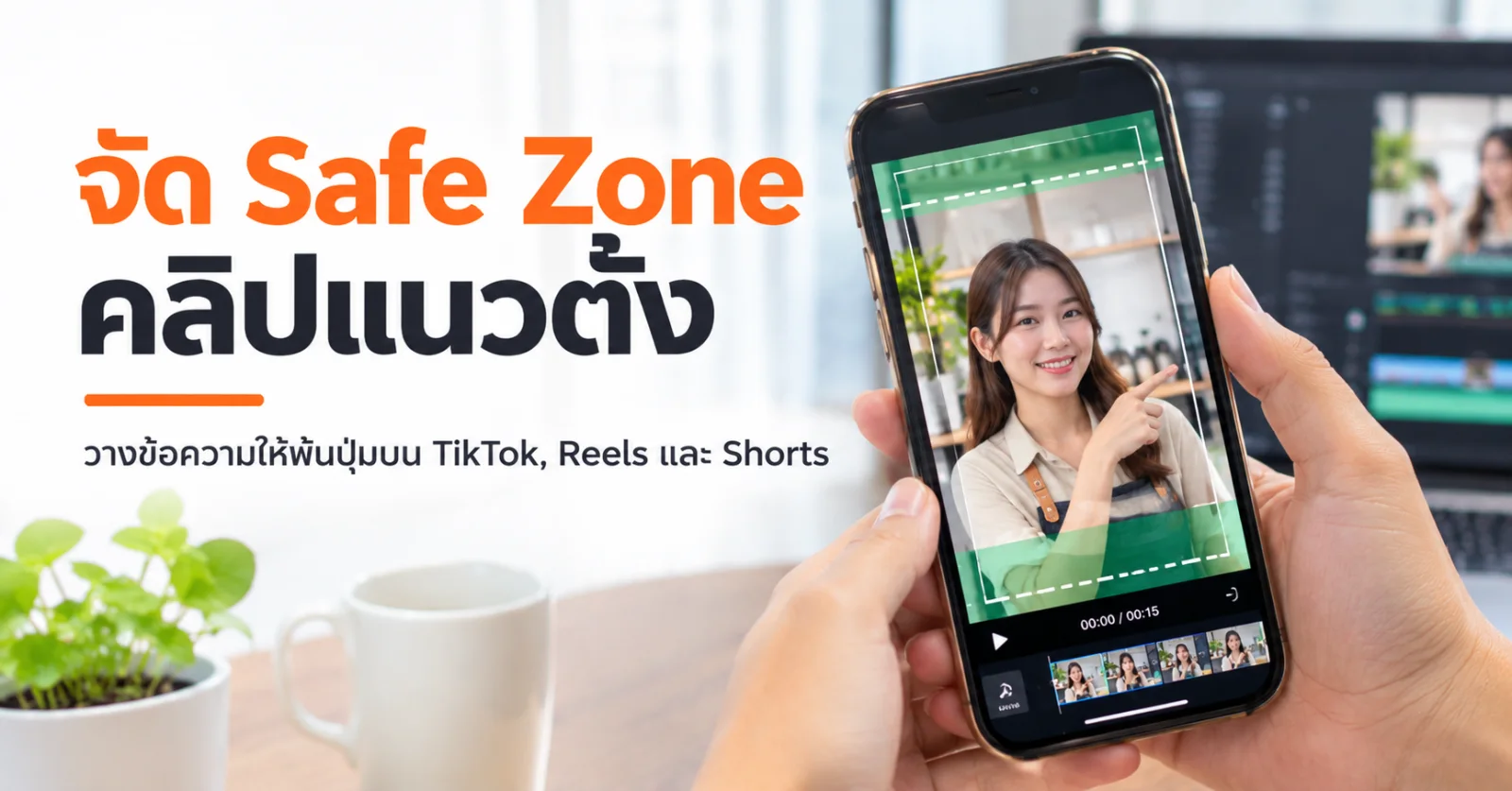
เคยมีคลิปที่ทีมตรวจบนจอคอมพิวเตอร์แล้วทุกอย่างดูดี แต่พอลงมือถือจริง ข้อความบอกรุ่นสินค้าถูกปุ่มกดไลก์ทับ ราคาไปอยู่หลังแถบคำบรรยาย และประโยคที่อยากให้คนจำหายอยู่ใต้ชื่อบัญชีไหม? ปัญหานี้ไม่ได้แปลว่าไฟล์วิดีโอเสียเสมอไป เพราะแอปวางปุ่ม คำบรรยาย และแถบโต้ตอบทับลงบนภาพที่เราอัปโหลด
คำตอบสั้น: วิธีแก้คือวาง Safe Zone หรือพื้นที่สำหรับข้อความและสิ่งสำคัญที่ไม่ควรถูก UI บัง ตั้งแต่ตอนทำสคริปต์และจัดเฟรม ไม่ใช่ค่อยเลื่อนซับตอนส่งไฟล์ จัดความสำคัญของข้อความเป็นสามระดับ แยกองค์ประกอบที่ต้องอ่านออกจากส่วนตกแต่ง ทำ Preview ตามปลายทาง และตรวจด้วยมือถือจริงก่อนกดโพสต์ โดยอย่าใช้ตัวเลขระยะขอบเดียวกันกับ TikTok, Reels และ Shorts ทุกกรณี
บทความนี้เป็นคู่มือจัดวาง ข้อความบนจอ ราคา รุ่นสินค้า และคำกระตุ้นการตัดสินใจ เพื่อไม่ให้ชน UI ไม่ใช่คู่มือทำซับให้อ่านทันทุกคำ หากปัญหาหลักเป็นความเร็วของซับและการตัดบรรทัด ให้เริ่มที่ วิธีทำซับคลิปสั้นให้อ่านง่าย ส่วนการใช้ฟุตเทจเดียวกันข้ามแพลตฟอร์มมีรายละเอียดแยกต่างหากในบทความที่เชื่อมไว้ตอนท้าย
Safe Zone คือพื้นที่ที่ข้อความสำคัญยังอ่านออกเมื่อแอปวางปุ่มทับ
ไฟล์วิดีโอแนวตั้งอาจเป็นสัดส่วน 9:16 เต็มหน้าจอ แต่พื้นที่ที่ผู้ชมเห็นโดยไม่มีอะไรทับไม่ได้เท่ากับเฟรม 9:16 ทั้งหมด ด้านบนอาจมีชื่อส่วนของแอป ด้านขวาอาจมีปุ่มไลก์ แสดงความคิดเห็น และแชร์ ด้านล่างมีชื่อบัญชี คำบรรยาย เสียงเพลง หรือปุ่มดำเนินการ ขนาดและตำแหน่งจริงยังขึ้นอยู่กับแอป รูปแบบโพสต์ อุปกรณ์ และความยาวข้อความประกอบ
TikTok for Business อธิบายในคู่มือโฆษณา In-Feed ที่อัปเดตเดือนมิถุนายน 2026 ว่าขอบเขต Safe Zone ขึ้นกับสัดส่วนภาพ ความยาวคำบรรยาย และรูปแบบเสริมของโฆษณา อีกทั้ง Preview อาจต่างจากการแสดงผลจริงบนอุปกรณ์บางรุ่น ข้อนี้สำคัญมาก เพราะแม่แบบที่ใช้ได้กับวิดีโอหนึ่งชิ้นอาจไม่พอสำหรับอีกชิ้นที่เพิ่มปุ่มหรือข้อความเข้าไป
ดังนั้นคำว่า “วางกลางภาพปลอดภัยที่สุด” เป็นเพียงจุดเริ่มต้น ไม่ใช่คำตอบสำเร็จรูป วางกลางภาพทั้งหมดก็อาจบังหน้าคนหรือสินค้าที่ต้องให้เห็น ต้องออกแบบทั้ง พื้นที่ไม่ชน UI และ พื้นที่ไม่บังเนื้อหาภายในช็อต ไปพร้อมกัน ถ้าคนอ่านราคาได้ แต่ไม่เห็นสินค้าที่ราคานั้นอ้างถึง ก็ยังสื่อสารไม่สำเร็จ
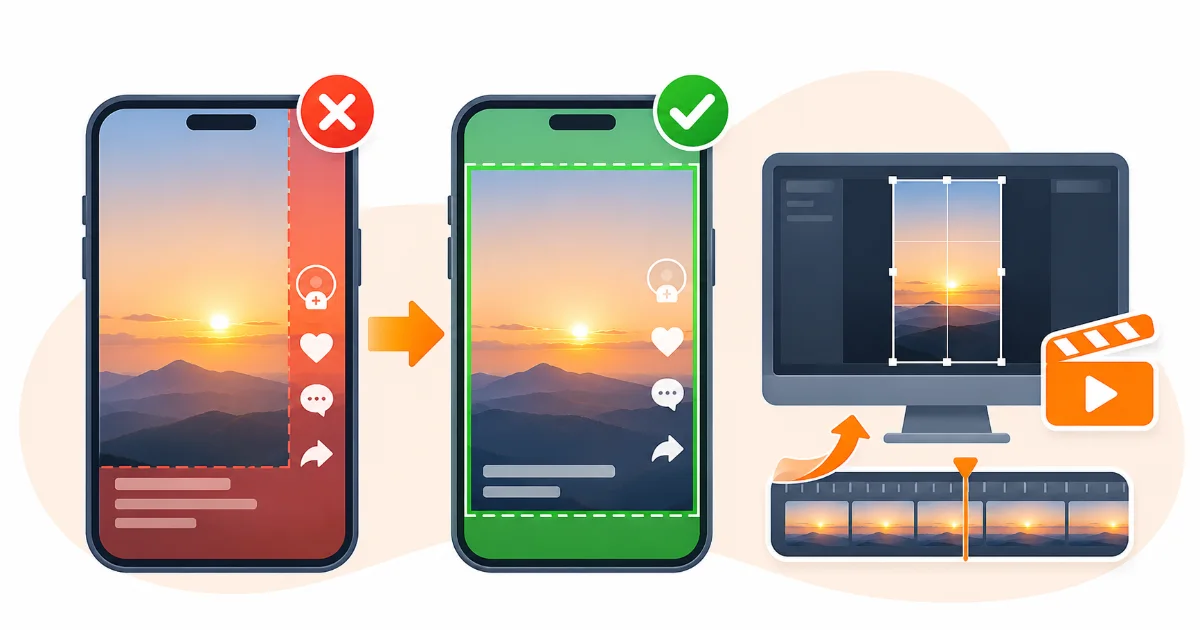
แยกข้อความ 3 ระดับก่อนลากกรอบใด ๆ ลงบนคลิป
ให้เขียนรายการสิ่งที่จะอยู่บนจอก่อนเริ่มตัดจริง แล้วแยกว่าอันไหน “หายไม่ได้” กับอันไหน “หายไปชั่วคราวยังเข้าใจเรื่องได้” งานวิดีโอจำนวนมากยัดโลโก้ ราคา โปรโมชัน ซับ ชื่อสินค้า และคำว่า “สั่งเลย” พร้อมกัน เพราะแต่ละฝ่ายอยากให้ข้อความของตัวเองเด่น สุดท้ายทุกอย่างเบียดกันจนไม่มีสิ่งใดเด่นจริง
| ระดับ | ตัวอย่าง | วิธีจัดการ |
|---|---|---|
| ต้องอ่านได้แน่นอน | ชื่อรุ่น ราคาและเงื่อนไขที่จำเป็น คำเตือนสำคัญ | อยู่ในพื้นที่ปลอดภัยของเวอร์ชันนั้น ขนาดอ่านได้ และอยู่บนจอนานพอ |
| ช่วยให้เข้าใจเร็วขึ้น | Hook คำสรุปผลประโยชน์ แถบหัวข้อ ซับบางช่วง | ยืดหยุ่นตำแหน่งตามช็อต ย้ายหรือแยกเวลาแสดงได้ |
| ตกแต่งได้ | ลูกศรตกแต่ง กรอบ เส้นประกาย โลโก้ประกอบ | ตัดทิ้งหรือย่อได้เมื่อแย่งพื้นที่ของข้อมูลหลัก |
ไม่ได้แปลว่าทุกคลิปต้องมีราคา หากเป็นคลิปความรู้ การบอกหัวข้อกับคำตอบสำคัญอาจพอแล้ว แต่ถ้าคลิปสื่อเงื่อนไขโปรโมชั่นจริงต้องตรวจความถูกต้องของราคา ระยะเวลา และ SKU แยกอีกขั้น Safe Zone ไม่ใช่ข้ออ้างให้ซ่อนข้อจำกัดไว้ใต้ UI เพราะข้อความนั้นไม่ควรหายจากประสบการณ์ของผู้ชมตั้งแต่แรก
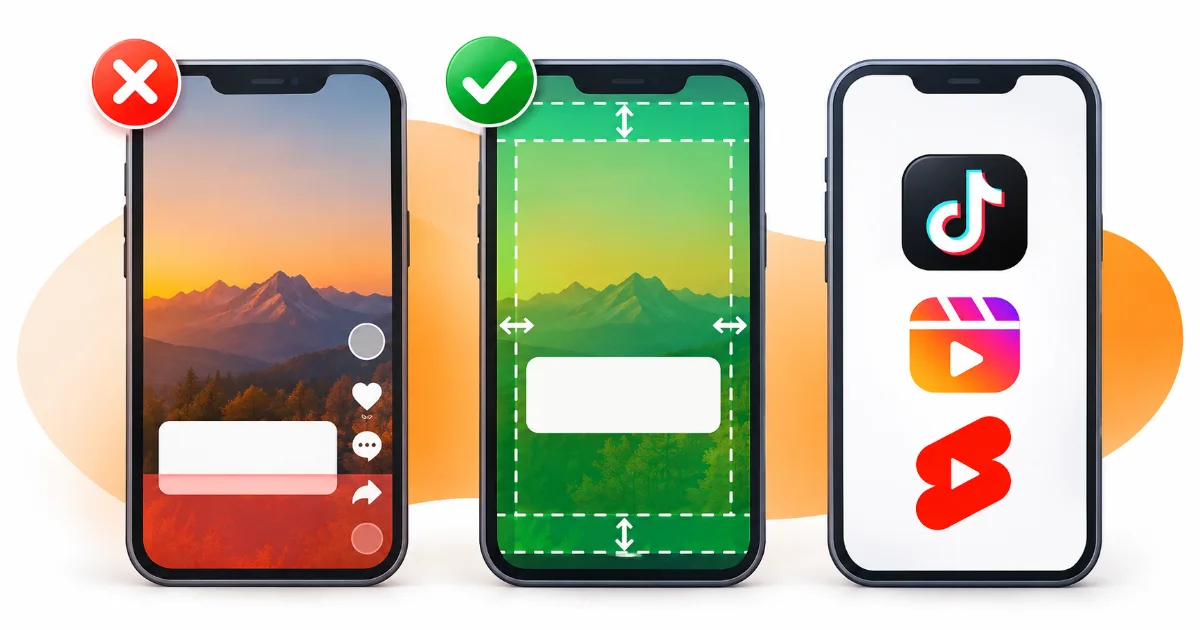
ทำไม TikTok, Reels และ Shorts ไม่ควรใช้กรอบเดียวกันแบบไม่ตรวจ
ทั้งสามแพลตฟอร์มเป็นช่องทางคลิปสั้นแนวตั้ง แต่ไม่ได้แสดงองค์ประกอบบนจอเหมือนกันทุกสถานการณ์ แทนที่จะให้ทีมจำว่า “เผื่อขอบเท่าไรจึงพอ” ให้เริ่มจากหน้า Preview ที่ผู้ใช้จะเห็นจริง แล้วจัดเวอร์ชันปลายทางตามสิ่งที่เกิดในหน้านั้น
| ปลายทาง | จุดที่ต้องตรวจ | หลักฐานที่ควรใช้ |
|---|---|---|
| TikTok | แถบคำบรรยาย ชื่อบัญชี ปุ่มด้านขวา และ UI ของชนิดโฆษณาเมื่อใช้จริง | คู่มือ Safe Zone สำหรับรูปแบบโฆษณาที่เลือก และ Preview ของเวอร์ชันนั้น |
| Instagram/Facebook Reels | ชื่อบัญชี คำบรรยาย ปุ่มโต้ตอบ และปุ่มดำเนินการของ Placement ที่ใช้งาน | Preview ของ Placement ที่เลือก และตรวจในแอปบนมือถือด้วย |
| YouTube Shorts | ปุ่มไลก์ คอมเมนต์ คำอธิบาย และข้อความหรือสติกเกอร์ที่วางในตัวแก้ไข Shorts | Visual Guides ที่ YouTube แสดงขณะเลื่อนข้อความ และตรวจเวอร์ชันหลังอัปโหลด |
YouTube Help อธิบายว่าเครื่องมือสร้าง Shorts มีเส้นแนะนำตำแหน่งข้อความ เมื่อเลื่อนข้อความเข้าใกล้บริเวณที่ปุ่มโต้ตอบหรือคำอธิบายอาจทับ แอปจะแสดงสัญญาณเตือนพื้นที่ไม่ปลอดภัย ข้อความนี้สนับสนุนการตรวจด้วยตัวแก้ไขจริง มากกว่าการจดจำตัวเลขจากแม่แบบที่อาจเก่าหรือใช้คนละหน้าจอ
สำหรับ Reels ไม่ควรนำค่าระยะขอบของโฆษณาที่เห็นจากบทความภายนอกไปประกาศเป็นกฎครอบคลุม Organic ทุกโพสต์ ตำแหน่ง UI กับปุ่ม CTA เปลี่ยนได้ตามการแสดงผล ให้ทีมตรวจจาก Preview ของ Placement นั้นเป็นหลัก และเก็บภาพหน้าจอเป็นหลักฐานว่ารุ่นที่รับรองผ่านตรงไหน
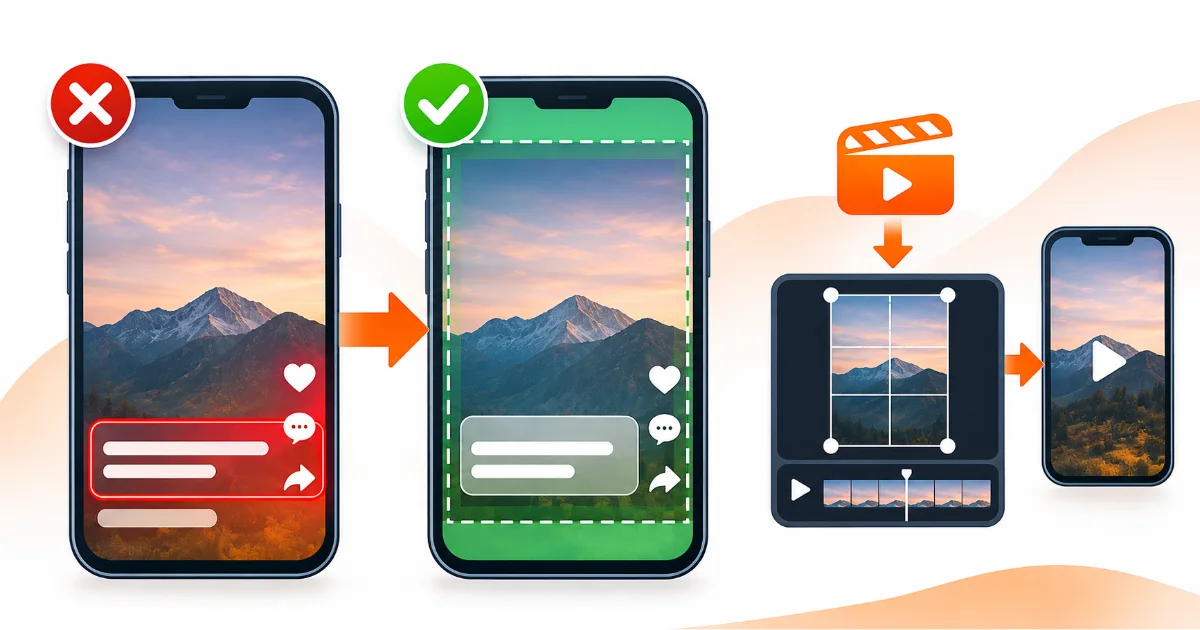
สร้าง Master Frame ก่อน แต่ส่งออกเป็นเวอร์ชันที่ตรวจแล้ว
เริ่มโปรเจกต์ด้วย Master 9:16 เพื่อจัดงานได้สะดวก แต่แยกเลเยอร์ ภาพหลัก, ข้อความ, ซับ, ราคา, CTA ออกจากกันให้แก้ตำแหน่งได้ภายหลัง อย่าเผาข้อความทุกอย่างติดมากับคลิปต้นฉบับตั้งแต่ก่อนรู้ว่าจะลงช่องทางใด เพราะเมื่อต้องขยับซับหรือคำเตือน จะไม่มีทางแก้เฉพาะข้อความโดยไม่ทำงานทั้งไฟล์ใหม่
สมมติถ่ายคลิปขายกระเป๋าเดินทางหนึ่งรุ่น ในช็อตแรกเห็นสินค้าเต็มตัวและคำว่า “เปิดเพิ่มความจุได้” ช็อตถัดมาบอกขนาดตามจริง และช็อตสุดท้ายชวนไปดูรายละเอียดสินค้า หากต้องใช้ทั้ง TikTok และ Reels ไม่จำเป็นต้องถ่ายกระเป๋าใหม่ แต่ควรเก็บพื้นที่ว่างไว้ตั้งแต่ภาพต้นฉบับเพื่อให้เลื่อนชื่อรุ่นและ CTA ได้โดยไม่บังซิป ล้อ หรือจุดที่กำลังสาธิต
วิธีทำงานนี้ต่างจากการเตรียมไฟล์หนึ่งชุดแล้ว Copy-Paste ข้ามทุกช่องทาง บทความ ใช้คลิปเดียวลง TikTok, Reels และ Shorts อย่างไร อธิบายการแยก Master และเวอร์ชันปลายทางในภาพรวม ส่วนคู่มือนี้เจาะการตรวจจุดซ้อนทับก่อนส่งงานให้ลูกค้าหรือผู้ดูแลเพจ
ถ้าข้อความชนหน้า สินค้า หรือมือที่สาธิต ต้องเลือกอะไรให้เด่น
Safe Zone ของแพลตฟอร์มไม่ได้บอกว่าสินค้าอยู่ตรงไหนในช็อต คลิปสาธิตการเปิดกระเป๋าอาจมีมือจับซิปอยู่กลางภาพ ถ้าวางซับกลางภาพเพื่อหลบ UI ก็อาจบังสิ่งที่ผู้ชมตั้งใจดู วิธีแก้ไม่จำเป็นต้องย่อทั้งคลิปให้เล็กลง ลองขยับองค์ประกอบตามจังหวะ หรือเลื่อนข้อความไปช็อตที่ภาพมีที่ว่างจริง
ในงานที่มีคนพูดหน้ากล้อง ควรเผื่อที่ให้ใบหน้า สายตา และท่าทาง ส่วนข้อความราคาอาจอยู่ช็อต B-roll ที่เห็นสินค้าเต็มขึ้น ไม่จำเป็นต้องแขวนราคาค้างอยู่บนหน้าคนทั้งคลิป หากทุกช็อตแน่นไปหมด แปลว่าอาจต้องกลับไปถ่าย B-roll ที่มี Negative Space หรือเลือกใช้ตัวเลขแสดงแบบเต็มจอสั้น ๆ ให้คนอ่านทัน
อย่าแก้พื้นที่ไม่พอด้วยการทำฟอนต์เล็กจนอ่านไม่ได้บนมือถือ เพราะแม้ข้อความไม่ถูกปุ่มบัง ก็ยังไม่ผ่านเป้าหมายการสื่อสาร ควรทดลองกับหน้าจอจริงที่เปิดระดับความสว่างปกติ ถ้าคนต้องเพ่งจึงเห็นราคา คำอธิบายสั้น หรือชื่อรุ่น ให้ลดจำนวนคำและปรับจังหวะก่อนเพิ่มเอฟเฟกต์ตกแต่ง
CTA ต้องไม่แข่งกับปุ่มของแอป
คำว่า “ดูรายละเอียด”, “สอบถามขนาด” หรือ “เลือกสี” บนวิดีโอเป็นข้อความชวนทำต่อ แต่ไม่ได้แปลว่าพื้นที่นั้นกดได้จริงเสมอไป โดยเฉพาะคลิปทั่วไปที่ไม่มีปุ่มหรือการติดแท็กสินค้าที่เปิดใช้อยู่ หากเขียน “กดตรงนี้” บนตำแหน่งที่ไม่มีปุ่ม ผู้ชมอาจเสียเวลาแตะหน้าจอหรือเข้าใจผิดว่าคลิปเสีย
ให้ทำ CTA Map สำหรับแต่ละช่องทางก่อนส่งออก ระบุว่าเมื่อผู้ชมสนใจแล้วต้องทำอะไรต่อได้จริง เช่น เปิดคำบรรยาย ดูหน้าสินค้า กดลิงก์ตามฟีเจอร์ที่บัญชีมี หรือส่งข้อความ ถ้าไม่มีปลายทางที่ยืนยัน อย่าระบุปุ่มเฉพาะแพลตฟอร์มลอย ๆ ความชัดเจนมีประโยชน์มากกว่าการยัดคำว่า “สั่งเลย” ในทุกเฟรม
สำหรับงานโฆษณา ยิ่งต้องตรวจปุ่มที่ระบบใส่ให้ใน Preview เพราะ UI เพิ่มอาจทับ CTA ที่ฝังไว้ในคลิปเอง ทีมควรกำหนดเจ้าของการอนุมัติทั้งเนื้อหาและ Placement เพื่อไม่ให้ฝ่ายตัดต่อส่งไฟล์ที่ดูดี แต่ฝ่ายยิงโฆษณาเลือกหน้าจอจริงแล้วข้อความเสีย
ทำ Shot-by-shot Overlay QC ไม่ใช่ดูแค่ภาพปกและเฟรมแรก
คลิปที่เปิดสามวินาทีแรกสวยไม่ได้แปลว่าทุกเฟรมผ่าน บางครั้งชื่อรุ่นถูกบังเฉพาะช่วงที่กล้องแพนมาด้านขวา หรือข้อความโปรโมชั่นชนปุ่มตอนภาพเปลี่ยนเป็นช็อต Close-up ต้องเปิดดูทั้งคลิปและหยุดตรวจช่วงที่มีข้อความสำคัญทุกจุด โดยเฉพาะจังหวะที่มีกราฟิกหลายชิ้นพร้อมกัน
ทำตาราง QC ง่าย ๆ มีห้าคอลัมน์คือ Timecode, ข้อความหรือสินค้าในช็อต, จุดเสี่ยง, ผลบนมือถือ และผู้รับผิดชอบแก้ ตัวอย่างสมมติ: 00:04 มีข้อความ “สีดำ 20 นิ้ว” ชิดขวาจนถูกปุ่มแชร์บัง ให้ย้ายไปฝั่งที่ว่างและตรวจความสัมพันธ์กับกระเป๋าอีกครั้ง ส่วน 00:11 มีราคาใกล้แถบคำบรรยาย ให้ย้ายขึ้นมาในพื้นที่ปลอดภัยแล้วทดสอบซ้ำ
ไม่ต้องให้ทุกคนในทีมกรอกตารางทุกคลิปหากงานเล็กมาก แต่สำหรับงานที่มีราคา เงื่อนไข หรือความเสี่ยงต่อความเข้าใจผิด ควรมีผู้รับผิดชอบลงชื่อผ่านหนึ่งคน หลังแก้แล้วต้องดูเวอร์ชัน Export ล่าสุด ไม่ใช่เอาผลตรวจจากไฟล์ก่อนแก้มายืนยันไฟล์ใหม่
ตัวอย่าง Checklist ก่อนส่งคลิปให้ลูกค้าหรือก่อนกดโพสต์
- ตรวจชนิดการเผยแพร่: คลิปทั่วไป โฆษณา หรือรูปแบบที่มีปุ่มเสริม ต้องใช้ Preview ตรงกับปลายทางนั้น
- เปิด Safe Zone ของปลายทาง: อย่าใช้ไฟล์แม่แบบที่ไม่ทราบวันที่และชนิด Placement เป็นมาตรฐานถาวร
- อ่านทุกคำสำคัญ: รุ่นสินค้า ราคา โปรโมชัน หน่วย เงื่อนไข และข้อความที่ต้องตัดสินใจต้องไม่ถูก UI ปิด
- ดูตัวสินค้า: ข้อความไม่ควรบังการสาธิต ขนาด จุดใช้งาน หรือใบหน้าที่จำเป็นต่อเรื่อง
- ตรวจเสียงและข้อความคนละรอบ: ปิดเสียงก่อนดูว่าเข้าใจอะไร แล้วเปิดเสียงตรวจว่าข้อความไม่ขัดกับคำพูด
- ทดสอบจอจริง: ดูอย่างน้อยหนึ่งมือถือในแนวตั้ง และตามความเหมาะสมทดสอบมากกว่าหนึ่งขนาดหรือรูปแบบ Preview
- เก็บเวอร์ชัน: ระบุไฟล์สำหรับ TikTok, Reels, Shorts ให้ชัดเจน ไม่ส่งชื่อ Final เหมือนกันหลายไฟล์
- ยืนยัน CTA: สิ่งที่บอกให้ผู้ชมกดต้องมีอยู่จริงตามฟีเจอร์และปลายทางที่จะเผยแพร่
ถ้าเป็นงานที่เริ่มตั้งแต่ก่อนถ่าย ให้ใส่แผน Safe Zone และตำแหน่งกราฟิกไว้ใน Video Brief ก่อนเริ่มกองถ่าย ด้วย จะได้ไม่พบตอนตัดต่อว่ามือสาธิตสินค้าอยู่ตรงพื้นที่เดียวกับข้อความราคา การแก้ตั้งแต่จังหวะวางช็อตมักตรงประเด็นกว่าการย้ายคำไปมาในช่วงสุดท้าย
สรุป: ไฟล์ 9:16 เต็มจอ ไม่ได้แปลว่าข้อความจะเต็มตาผู้ชม
Safe Zone ที่ดีไม่ใช่สูตรเปอร์เซ็นต์ชุดเดียวใช้ตลอดปี แต่เป็นวิธีรับรองว่าข้อความที่จำเป็นกับสิ่งที่คนต้องเห็นไม่ถูก UI ของช่องทางปลายทางบัง เริ่มจากจัดระดับความสำคัญ แยกข้อความออกจากภาพหลัก ตรวจแม่แบบให้ตรงชนิดการเผยแพร่ และดูผลบนมือถือก่อนส่งไฟล์จริง
หากธุรกิจต้องผลิตคลิปสินค้า คลิปบริการ หรือ Short Video หลายช่องทางต่อเนื่อง ให้กำหนดการตรวจ Safe Zone เป็นจุดหนึ่งในงานผลิต ไม่ใช่ปัญหาที่ให้แอดมินแก้หลังโพสต์เสมอ เมื่อทีมต้องการวางภาพ สคริปต์ และตำแหน่งข้อความตั้งแต่ก่อนถ่าย สามารถพิจารณา บริการผลิต Short Video สำหรับธุรกิจ ตามขอบเขตงานที่ต้องทำจริง โดยไม่อ้างว่าการขยับข้อความเพียงอย่างเดียวจะรับประกันยอดวิวหรือยอดขายได้
คำถามที่พบบ่อย
Safe Zone ของ TikTok, Reels และ Shorts ใช้ตัวเลขระยะขอบเดียวกันได้ไหม?
ไม่ควรถือว่าเหมือนกันทุกกรณี เพราะ UI และรูปแบบการแสดงผลต่างกัน โดยเฉพาะคลิปโฆษณาที่มีปุ่มเสริมหรือคำบรรยายยาว ควรใช้แม่แบบหรือ Preview ที่ตรงกับช่องทางและ Placement ที่จะใช้ แล้วตรวจบนมือถือจริงอีกครั้ง
วิดีโอ 1080×1920 แล้วทำไมข้อความยังโดนบัง?
ความละเอียดและสัดส่วนภาพบอกขนาดไฟล์ แต่ไม่ได้รับรองว่าพื้นที่ทุกจุดจะไม่มีปุ่มของแอปซ้อน ข้อความอาจวางชิดขอบหรืออยู่หลัง Caption และปุ่มโต้ตอบได้แม้ไฟล์มีขนาดถูกต้อง
ถ้าซับอยู่กลางจอแล้วบังสินค้า ควรเลื่อนลงล่างไหม?
อย่าเลื่อนลงจนชนแถบคำบรรยายหรือปุ่มของแพลตฟอร์ม ให้ดูพื้นที่ว่างของช็อต ปรับจังหวะการแสดงคำ เปลี่ยนจำนวนคำ หรือเลือกช็อต B-roll ที่มีที่ว่างมากขึ้น บางกรณีต้องกลับไปจัดเฟรมใหม่ ไม่ใช่แก้ตำแหน่งซับอย่างเดียว
ทำคลิปหนึ่งไฟล์ใช้ทุกแพลตฟอร์มได้ไหม?
ใช้ภาพและเสียงต้นฉบับร่วมกันได้บ่อยครั้ง แต่ก่อนเผยแพร่ควรแยก Preview และ QC ของ TikTok, Reels และ Shorts ตามเวอร์ชันจริง เนื้อหาหลักเหมือนกันได้ ขณะที่ตำแหน่งข้อความ CTA และคำบรรยายอาจต้องจัดใหม่
แหล่งอ้างอิง
- TikTok for Business. TikTok Auction In-Feed Ads — อัปเดตมิถุนายน 2026 ระบุปัจจัยที่เปลี่ยน Safe Zone และความต่างของ Preview กับอุปกรณ์จริง (ตรวจ 4 พฤศจิกายน 2026)
- TikTok for Business. How to preview ads during ad creation — วิธีดูตัวอย่างโฆษณาและข้อจำกัดของ Preview (ตรวจ 4 พฤศจิกายน 2026)
- YouTube Help. Enhance your Shorts — Use visual guides — เครื่องมือเตือนตำแหน่งข้อความที่อาจชนองค์ประกอบ UI (ตรวจ 4 พฤศจิกายน 2026)
- TikTok for Business. Video Advertising Guide for Small Businesses — แนวทางทั่วไปสำหรับวิดีโอโฆษณาธุรกิจขนาดเล็ก (ตรวจ 4 พฤศจิกายน 2026)
ดูขอบเขตบริการที่เกี่ยวข้อง วิธีทำงาน และข้อมูลที่ควรเตรียมก่อนให้ทีมประเมิน
ดูบริการที่เกี่ยวข้องส่งรายละเอียดงานให้ทีมประเมิน
กรอกชื่อ เบอร์โทร และรายละเอียดที่อยากให้ช่วย ทีมจะติดต่อกลับเพื่อประเมินแนวทาง