
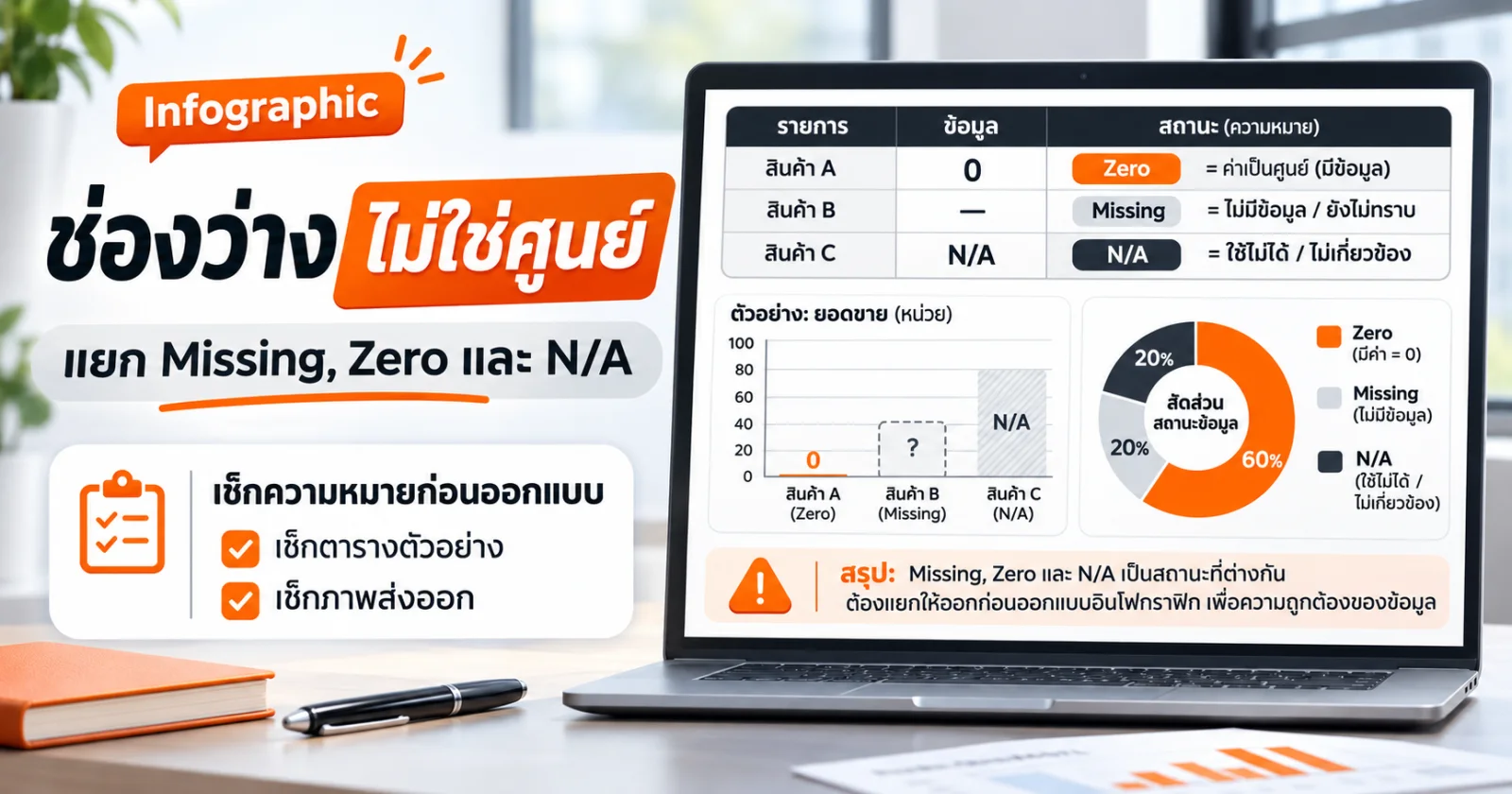
ช่องว่างในตารางไม่ใช่ศูนย์: คำตอบก่อนทำ Infographic
เมื่อคนค้นหาว่า “ช่องว่างใน Excel ใส่ 0 ได้ไหม” คำตอบคือ ห้ามแทนค่าที่ไม่ทราบด้วยศูนย์โดยอัตโนมัติ เพราะเลขศูนย์หมายถึงมีการวัดแล้วได้ค่าเป็นศูนย์ ส่วนช่องว่างอาจหมายถึงยังไม่เก็บข้อมูล ใช้ไม่ได้กับกลุ่มนั้น ถูกปกปิด หรือระบบนำเข้าข้อมูลไม่สำเร็จ การเลือกความหมายผิดทำให้ Infographic สื่อข้อเท็จจริงผิดได้แม้กราฟจะสวยและคำนวณถูกทุกสูตร
ปัญหานี้ต่างจากการเลือกชนิดกราฟหรือการล็อกเวอร์ชันตัวเลข: ต่อให้ทุกฝ่ายเห็นไฟล์ชุดเดียวกัน หากนิยามของช่องว่างไม่ตรงกัน ภาพสุดท้ายก็ยังบิดความหมาย ผู้จัดทำจึงต้องระบุ “สถานะของค่า” แยกจาก “ตัวเลข” ก่อนส่งงานออกแบบ
คำค้นหนึ่งคำ แต่มีความหมายของข้อมูลอย่างน้อยห้าแบบ
ให้แยกคำว่า zero (วัดแล้วได้ศูนย์), rounded zero (มีค่าแต่ปัดแล้วแสดงเป็นศูนย์), missing/not collected (ยังไม่มีข้อมูล), not applicable (ตัวชี้วัดไม่ใช้กับรายการนั้น) และ withheld (มีข้อมูลแต่ไม่เปิดเผย) การใช้ขีดเดียวกันแทนทุกสถานะทำให้ผู้อ่านแยกไม่ออกว่าตัวเลขหายไปเพราะเหตุใด
คู่มือการเผยแพร่สถิติในตารางของหน่วยงานภาครัฐสหราชอาณาจักรแนะนำให้ใช้รหัสที่อธิบายได้ชัด และคู่มือการนำเสนอข้อมูลก็เตือนเรื่องการเชื่อมเส้นผ่านช่วงเวลาที่ไม่มีข้อมูล แนวทางเหล่านี้เป็นตัวอย่างวิธีทำงานด้านข้อมูล ไม่ใช่ข้อบังคับตามกฎหมายไทย
ตารางตัดสินความหมายก่อนเลือกสัญลักษณ์
| สถานะต้นทาง | ความหมายที่ยืนยันได้ | การแสดงผลที่เสนอ | หลักฐานที่ต้องมี |
|---|---|---|---|
| ZERO | วัดแล้วได้ 0 จริง | 0 พร้อมหน่วย | นิยามและผลวัด |
| ROUNDED_ZERO | ค่ามีอยู่แต่ปัดเป็น 0 | ≈0 หรือข้อความอธิบายการปัด | ค่าก่อนปัดและกฎทศนิยม |
| MISSING | ไม่ได้เก็บหรือยังไม่ได้รับ | ไม่มีข้อมูล พร้อมหมายเหตุ | เจ้าของข้อมูลและสาเหตุ |
| NOT_APPLICABLE | รายการนี้ไม่อยู่ในขอบเขตวัด | ไม่เกี่ยวข้อง | เกณฑ์การใช้ตัวชี้วัด |
| WITHHELD | มีค่าแต่ไม่อนุญาตให้เปิดเผย | ไม่เปิดเผย | นโยบายและผู้อนุมัติ |
ตารางนี้เป็นรหัสทำงานที่ทีมกำหนดใช้ ไม่ใช่มาตรฐานสากลบังคับให้สะกดตรงกันทุกองค์กร สิ่งสำคัญคือคำอธิบายต้องปรากฏใน Legend และเอกสารส่งมอบอย่างสม่ำเสมอ
ตรวจ Evidence Gap: ถามอะไรจากเจ้าของข้อมูลก่อนทำภาพ
ก่อนเปลี่ยนเซลล์เป็นรูปกราฟ ให้ตรวจสี่หลักฐาน ได้แก่ นิยามตัวชี้วัดและหน่วย ช่วงเวลาและประชากรที่นับ แหล่งข้อมูลพร้อมเวอร์ชัน และรหัสสถานะของค่าที่ไม่เป็นตัวเลข หากยังไม่รู้ว่าค่าว่างเกิดจากอะไร ให้ติด HOLD เฉพาะจุดนั้น ไม่ใช่เติม 0 เพื่อให้กราฟคำนวณผ่าน
ทีมที่ยังไม่ได้รวบรวมไฟล์หลักฐานควรเริ่มจาก รายการตรวจ Source Pack สำหรับ Infographic และกำหนดผู้รับผิดชอบให้ชัด หากมีตัวเลขสองแหล่งขัดกันต้องแก้ปัญหานิยามและเวอร์ชันแยกต่างหาก ไม่ควรใช้รหัส MISSING เพื่อซ่อนความขัดแย้ง
ตัวอย่างสมมติ: จาก CSV ห้ารายการสู่ภาพที่ไม่กล่าวอ้างเกินข้อมูล
สมมติร้านหนึ่งกำลังทำ Infographic จำนวนคำสั่งซื้อรายสัปดาห์ ข้อมูลตัวอย่างทั้งหมดต่อไปนี้สร้างขึ้นเพื่ออธิบายวิธีตรวจ ไม่ใช่สถิติของธุรกิจจริง: สัปดาห์ A วัดได้ 0 รายการ, B ไม่มีไฟล์จากระบบ, C วัดได้ 12 รายการ, D ไม่เปิดเผยเพราะมีข้อจำกัดด้านการรายงาน และ E ไม่เกี่ยวข้องเพราะร้านยังไม่เปิดช่องทางนั้น
ถ้าทีมแทน B, D และ E ด้วย 0 จะเกิดข้อความผิดว่า “ยอดขายศูนย์สามสัปดาห์” ทั้งที่หลักฐานรองรับเพียงสัปดาห์ A เท่านั้น ในภาพให้แสดงจุด A ที่ 0, C ที่ 12 และใช้ช่องว่างพร้อมคำอธิบายสำหรับ B, D, E โดยไม่ลากเส้นเชื่อมข้ามค่าที่ไม่ทราบเหมือนมีการวัดต่อเนื่อง
| สัปดาห์ | ค่าในไฟล์ | รหัสที่ตรวจรับ | ข้อความในภาพ |
|---|---|---|---|
| A | 0 | ZERO | 0 รายการ |
| B | ว่าง | MISSING | ไม่มีข้อมูล |
| C | 12 | MEASURED | 12 รายการ |
| D | ซ่อน | WITHHELD | ไม่เปิดเผย |
| E | – | NOT_APPLICABLE | ไม่เกี่ยวข้อง |
กรณีค่าจริง 0.04 แต่แสดงทศนิยมหนึ่งตำแหน่งเป็น 0.0 ต้องระบุการปัดเศษและพิจารณาว่ารูปแบบ “น้อยกว่า 0.1” เหมาะกว่าหรือไม่ โดยให้เจ้าของข้อมูลรับรอง ไม่ควรเขียนว่าไม่มีเหตุการณ์เกิดขึ้น
เลือกภาพอย่างไรเมื่อข้อมูลบางช่วงไม่ครบ
กราฟเส้นควรเว้นช่องเมื่อไม่รู้ค่า ไม่ใช้เส้นตรงเชื่อมระหว่างจุดที่มีข้อมูลราวกับวัดครบทุกช่วง ส่วนกราฟแท่งต้องระวังแท่งความสูงศูนย์กับรายการที่ไม่มีแท่งเพราะข้อมูลขาด: ทั้งสองกรณีหน้าตาคล้ายกัน จึงต้องมีป้ายกำกับหรือหมายเหตุที่ผู้อ่านมองเห็นได้ ไม่ใช้สีเพียงอย่างเดียวเป็นตัวแยก
ก่อนส่งดีไซน์ให้จัด ลำดับชั้นข้อมูลใน Infographic เพื่อให้ข้อจำกัดสำคัญอยู่ใกล้ตัวเลข ไม่ใช่ซ่อนไว้ในหมายเหตุขนาดเล็ก และใช้ แบบตรวจ Brief ข้อมูลก่อนออกแบบ เพื่อระบุ Legend, หน่วย และขอบเขตการใช้ข้อมูลให้ครบ
ใบตรวจรับ Source → Design → Export ที่คนทำงานใช้ได้จริง
- Source: เจ้าของข้อมูลระบุรหัสสถานะทุกช่องที่ไม่ใช่ตัวเลขและเซ็นรับรองนิยาม
- Design: นักออกแบบตรวจว่ากราฟไม่ได้เติมศูนย์อัตโนมัติ ไม่เชื่อมเส้นข้ามช่องว่าง และมี Legend อ่านเข้าใจ
- Export: เปิดไฟล์ภาพจริงบนมือถือ ตรวจขนาดคำอธิบาย สี และข้อความแทนภาพสำหรับผู้ใช้โปรแกรมอ่านหน้าจอ
- Review: ผู้ตรวจที่ไม่ได้ทำไฟล์ต้นทางลองตอบว่าแต่ละช่องหมายถึงอะไร หากตอบผิดให้กลับไปแก้ ไม่อนุมัติจากไฟล์ออกแบบอย่างเดียว
การตรวจภาพส่งออกสำคัญเพราะ Legend ที่ดูชัดในจอใหญ่ อาจเล็กเกินอ่านบนโทรศัพท์ หากงานมีตารางข้อมูลจำนวนมาก ควรแนบตารางข้อความที่เข้าถึงได้ด้วย ไม่หวังให้ผู้อ่านเดาค่าจากสีหรือความสูงของแท่งเพียงอย่างเดียว
เกณฑ์ตัดสินก่อนปล่อยภาพและขั้นตอนถัดไป
อนุมัติได้เมื่อทุกช่องมีสถานะที่อธิบายได้ ตัวเลขจริงกับศูนย์ที่ปัดเศษไม่ปะปนกัน และภาพส่งออกยังรักษาความหมายของไฟล์ต้นทาง หากขาดคำตอบข้อใดข้อหนึ่ง ให้พักเฉพาะส่วนที่ยังไม่มีหลักฐานแล้วส่งกลับเจ้าของข้อมูลก่อน งาน ออกแบบ Infographic สำหรับธุรกิจ ที่ดีต้องรักษาความหมายของข้อมูลได้ตั้งแต่ตารางจนถึงภาพที่ลูกค้าเห็น
คำถามถัดไปของทีมไม่ใช่ “จะใช้กราฟอะไรให้สวย” แต่คือ “ใครยืนยันความหมายของช่องว่างแต่ละช่อง และผู้ดูภาพจะอ่านตรงกันหรือไม่” เมื่อสองเรื่องนี้ชัด การเลือกกราฟและข้อความประกอบจึงเริ่มได้อย่างรับผิดชอบ
คำถามที่พบบ่อย
ช่องว่างใน Excel เท่ากับศูนย์หรือไม่?
ไม่เท่ากันเสมอไป ต้องตรวจนิยามและเหตุผลที่ช่องนั้นว่างก่อน หากไม่มีหลักฐานการวัด ไม่ควรเปลี่ยนเป็น 0 เพื่อให้สูตรทำงาน
ถ้าค่าจริงเล็กมากจนปัดเป็นศูนย์ควรเขียนอย่างไร?
บอกกฎการปัดและเลือกจำนวนทศนิยมให้เหมาะกับการตัดสินใจ บางกรณีใช้ข้อความ “น้อยกว่าเกณฑ์ที่กำหนด” พร้อมหน่วยแทนการสื่อว่าไม่มีค่า
ข้อมูลที่ถูกปกปิดกับข้อมูลที่ไม่ได้เก็บใช้สัญลักษณ์เดียวกันได้ไหม?
ไม่ควร เพราะเหตุผลต่างกัน ให้มีรหัสและ Legend ที่แยกชัด แม้ไม่เปิดเผยตัวเลขจริงก็ควรอธิบายประเภทข้อจำกัดเท่าที่เปิดเผยได้
หากไม่มีข้อมูลหนึ่งเดือนควรลากกราฟเส้นผ่านเดือนนั้นไหม?
โดยทั่วไปไม่ควรทำให้ดูเหมือนมีการวัดจริง หากใช้วิธีประมาณค่าต้องระบุชัดว่าเป็นค่าประมาณและอธิบายวิธี ไม่ปะปนกับจุดข้อมูลที่สังเกตได้
แหล่งอ้างอิง
- UK Government Analysis Function — Releasing statistics in spreadsheets
- UK Government Analysis Function — Data visualisation: charts
- Ethnicity facts and figures — Data style guide
คำถามที่พบบ่อยเกี่ยวกับ Infographic ช่องว่างข้อมูลเป็นศูนย์หรือไม่มีข้อมูล
ช่องว่างใน Excel เท่ากับศูนย์หรือไม่?
ไม่เท่ากันเสมอไป ต้องตรวจหลักฐานการวัดและสาเหตุช่องว่างก่อน
ค่าจริงเล็กมากจนปัดเป็นศูนย์ควรเขียนอย่างไร?
แสดงกฎการปัดและเลือกหน่วยหรือจำนวนทศนิยมที่ไม่ทำให้เข้าใจว่าไม่มีค่า
ข้อมูลถูกปกปิดกับไม่ได้เก็บใช้รหัสเดียวกันได้ไหม?
ไม่ควร เพราะมีความหมายต่างกันและควรมี Legend แยก
ไม่มีข้อมูลหนึ่งเดือนควรลากกราฟเส้นผ่านไหม?
ไม่ควรแสดงราวกับวัดจริง หากประมาณค่าต้องระบุว่าเป็นการประมาณ
ดูขอบเขตบริการที่เกี่ยวข้อง วิธีทำงาน และข้อมูลที่ควรเตรียมก่อนให้ทีมประเมิน
ดูบริการที่เกี่ยวข้องส่งรายละเอียดงานให้ทีมประเมิน
กรอกชื่อ เบอร์โทร และรายละเอียดที่อยากให้ช่วย ทีมจะติดต่อกลับเพื่อประเมินแนวทาง