
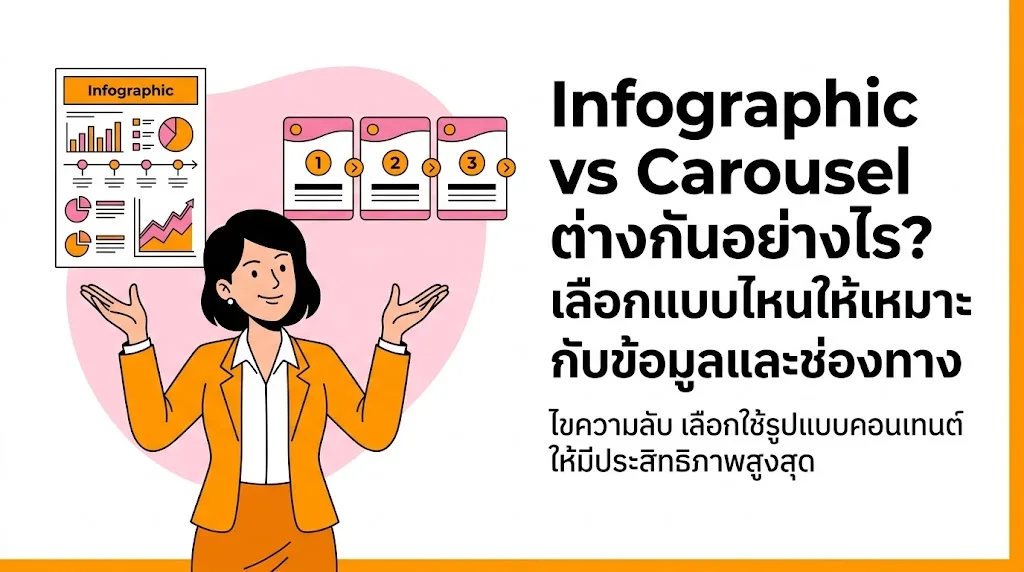
คำตอบสั้น ๆ: ถ้าคนอ่านต้อง “เห็นความสัมพันธ์ทั้งหมดพร้อมกัน” ให้เริ่มคิดแบบ Infographic แต่ถ้าคนอ่านควร “ค่อย ๆ รับข้อมูลตามลำดับ” ให้เริ่มคิดแบบ Carousel การเลือกที่ดีจึงไม่ได้เริ่มจากคำถามว่า Format ไหนกำลังนิยมกว่า แต่เริ่มจากว่า ข้อมูลชุดนี้ต้องให้คนเห็นอะไรพร้อมกัน และอะไรควรเปิดเผยทีละขั้น
หลายทีมมี Source พร้อมแล้ว ทั้งบทความ รายงาน ขั้นตอนบริการ ตารางเปรียบเทียบ หรือข้อมูลจากผู้เชี่ยวชาญ แต่พอถึงตอนทำ Visual Content กลับติดอยู่ที่คำถามว่า “ทำเป็นภาพเดียวดีไหม หรือแบ่งเป็นหลายสไลด์?” ถ้าเลือกจากความคุ้นเคยอย่างเดียว เราอาจได้ Infographic ที่แน่นจนตัวหนังสือเล็ก หรือ Carousel ที่แต่ละสไลด์ดูดีแยกกันแต่พออ่านจบแล้วไม่เห็นภาพรวมของเรื่อง
บทความนี้จึงไม่ตั้งใจบอกว่า Infographic ดีกว่า Carousel หรือกลับกัน แต่ให้ Format Decision Matrix 6 แกน สำหรับตัดสินใจจากลักษณะข้อมูลจริง ก่อนล็อก Layout สี Icon หรือสไตล์ภาพ เพื่อให้รูปแบบที่เลือกทำหน้าที่กับสาร ไม่ใช่ให้สารต้องถูกบีบให้เข้ากับรูปแบบ
Infographic กับ Carousel ต่างกันที่ “วิธีจัดประสบการณ์การอ่าน” มากกว่าจำนวนภาพ
Infographic ในบริบทของบทความนี้หมายถึง Visual ที่จัดสารหลายส่วนให้อยู่ใน Composition เดียว คนอ่านสามารถกวาดตาเห็นหัวเรื่อง Key Point, Chart, Comparison, Process หรือ Relationship ภายในเฟรมเดียว แล้วเลือกเจาะจุดที่สนใจได้เอง ส่วน Carousel คือชุดสไลด์ที่ผู้สร้างเป็นคนกำหนดจังหวะว่า Slide 1 เปิดเรื่องอย่างไร Slide 2 ต่อเหตุผลอะไร และ Slide ถัดไปพาไปสู่ข้อสรุปอย่างไร
Government Analysis Function อธิบาย Infographic ว่าเป็นหนึ่งในรูปแบบของ Data Visualisation และมีคำแนะนำให้คิดก่อนว่า Infographic เหมาะกับสารที่ต้องการสื่อหรือไม่ ไม่ใช่เริ่มจากการตกแต่งภาพเพียงอย่างเดียว ดูแนวทาง Data visualisation: infographics หลักคิดนี้ใช้ได้กับงานธุรกิจเช่นกัน: ก่อนออกแบบควรตัดสินว่า “รูปแบบนี้ช่วยคนเข้าใจสารจริงไหม”
เพราะฉะนั้น ความต่างสำคัญไม่ใช่ “หนึ่งภาพ vs หลายภาพ” แบบตายตัว แต่คือ Overview-first vs Sequence-first ถ้าเรื่องมีโครงสร้างที่ต้องเห็นภาพรวมก่อน Infographic มีธรรมชาติที่เข้ากันกว่า แต่ถ้าเรื่องต้องค่อย ๆ สร้างความเข้าใจทีละประเด็น Carousel มักให้พื้นที่และจังหวะได้ดีกว่า
ตารางเทียบเร็ว: สถานการณ์แบบไหนเอนเอียงไปทาง Infographic หรือ Carousel
| คำถามก่อนเลือก | เอนเอียงไปทาง Infographic | เอนเอียงไปทาง Carousel |
|---|---|---|
| คนต้องเห็นอะไรพร้อมกัน? | ต้องเห็นภาพรวม ความสัมพันธ์ หรือ Comparison ในเฟรมเดียว | แต่ละประเด็นแยกอ่านได้ และควรเปิดทีละช่วง |
| ลำดับการอ่านสำคัญแค่ไหน? | มีหลายทางให้กวาดตาได้ ไม่จำเป็นต้องอ่านทุกจุดตามลำดับเดียว | ต้องอ่าน 1 → 2 → 3 เพื่อเข้าใจเหตุผลหรือขั้นตอน |
| ข้อมูลแน่นหรือไม่? | แน่นได้ถ้ายังจัด Hierarchy ชัดและตัวอักษรอ่านได้ | เหมาะเมื่อแต่ละส่วนต้องการพื้นที่อธิบายมากขึ้น |
| ต้องนำไปใช้ต่ออย่างไร? | เหมาะกับการอ้างอิง แชร์ภาพรวม แทรกในหน้าเว็บหรือ Presentation | เหมาะกับการเล่าเป็น Episode, Social Post หรือ Series ที่มีจังหวะ |
| ข้อมูลเปลี่ยนบ่อยหรือไม่? | ถ้าแก้จุดเดียวแล้วกระทบทั้ง Composition อาจดูแลยากกว่า | แก้เฉพาะบาง Slide ได้ง่ายกว่าเมื่อโครงเรื่องไม่เปลี่ยน |
| ผู้อ่านอยู่บนจอแบบไหน? | ต้องวางขนาดตัวอักษรและ Density ให้ยังอ่านได้ในขนาดที่แสดงจริง | ใช้พื้นที่ต่อ Slide ได้มากกว่า แต่ต้องไม่ให้สารสำคัญหลุดเพราะคนไม่เลื่อนต่อ |
Decision 1: ถ้าความสัมพันธ์สำคัญกว่าลำดับ ให้เริ่มจาก Infographic
สมมติธุรกิจต้องอธิบาย Workflow ตั้งแต่รับ Brief → ตรวจข้อมูล → ออกแบบ → Review → ส่ง Final จุดสำคัญของสารอาจไม่ใช่รายละเอียดของแต่ละ Step แต่คือการทำให้ลูกค้าเห็นว่า “กระบวนการทั้งหมดเชื่อมกันอย่างไร” หากแยกเป็นห้าสไลด์ คนอ่านอาจเข้าใจแต่ละขั้น แต่ไม่เห็น Flow ทั้งชุดในเวลาเดียวกัน
กรณีแบบนี้ Infographic ทำหน้าที่เป็น “แผนที่” ได้ดี เพราะวางองค์ประกอบทั้งหมดในพื้นที่เดียว คนอ่านมองจากต้นทางไปปลายทาง เห็นจุดตรวจ และย้อนกลับมาดูความสัมพันธ์ได้โดยไม่ต้องจำสไลด์ก่อนหน้า เหมาะกับ Process Map, Comparison หลายตัวเลือก, Timeline ที่ต้องเห็นระยะต่อเนื่อง หรือ Framework ที่องค์ประกอบทำงานร่วมกัน
แต่คำว่า “อยู่ในภาพเดียว” ไม่ได้แปลว่าใส่ทุกประโยคที่มีลงไปทั้งหมด ถ้า Source ยาวมาก หน้าที่ของ Information Design คือเลือกสิ่งที่จำเป็นต่อภาพรวม แล้วส่งรายละเอียดที่เหลือไปอยู่ในบทความ Caption, Footnote หรือเนื้อหาประกอบ การลดข้อมูลที่ไม่จำเป็นไม่ใช่การทำให้เนื้อหาตื้น ถ้าเรายังเก็บเหตุผลและ Source ที่จำเป็นต่อการตีความไว้ครบ
Decision 2: ถ้าความเข้าใจต้องค่อย ๆ สร้าง ให้เริ่มจาก Carousel
บางเรื่องเห็นทุกอย่างพร้อมกันแล้วกลับยิ่งยาก เช่น ต้องอธิบาย “ทำไมยอด Traffic เพิ่มแต่ Conversion ไม่เพิ่ม” โดยเริ่มจากปัญหา ต่อด้วยสมมติฐาน วิธีตรวจ และข้อสรุป หากเอาทุกอย่างไปวางในภาพเดียว คนอ่านอาจไม่รู้ว่าควรเริ่มตรงไหน หรืออ่านสลับส่วนจนเหตุผลขาดตอน
Carousel ช่วยกำหนดจังหวะได้ชัด: Slide แรกตั้งคำถาม Slide ถัดไปแยกสาเหตุ Slide ต่อไปให้วิธีตรวจ และ Slide สุดท้ายสรุป Next Step จุดแข็งของรูปแบบนี้คือแต่ละสไลด์มี “งานเดียว” ทำให้ทีมสามารถเว้นพื้นที่ให้ข้อความ ตัวอย่าง หรือ Visual ที่จำเป็นต่อประเด็นนั้นได้มากกว่า
ข้อควรระวังคืออย่าใช้ Carousel เพื่อซ่อนปัญหาความไม่ชัดของโครงเรื่อง การแบ่งเนื้อหาเป็นสิบสไลด์ไม่ได้ทำให้สารเข้าใจง่ายขึ้นโดยอัตโนมัติ ถ้าแต่ละ Slide ไม่รู้ว่าต้องตอบคำถามอะไร คนอ่านจะรู้สึกเหมือนกำลังเปิดเอกสารที่ถูกตัดเป็นชิ้น ๆ มากกว่ากำลังตามเรื่องราวที่ออกแบบไว้
Decision 3: “ข้อมูลเยอะ” ไม่ใช่เกณฑ์เลือก Carousel เพียงข้อเดียว
ประโยคที่ได้ยินบ่อยคือ “ข้อมูลเยอะ งั้นทำ Carousel” ซึ่งมีประโยชน์เป็นสัญญาณเตือนเรื่อง Density แต่ยังไม่พอสำหรับตัดสิน Format เพราะข้อมูลบางประเภทจำนวนมากต้องอยู่ใกล้กันจึงเปรียบเทียบได้ เช่น ตารางที่ต้องเห็นหลายตัวเลือกพร้อมกัน หรือ Chart ที่ต้องดูแนวโน้มหลายช่วงในภาพเดียว
Government Analysis Function มีแนวทางเรื่องการเลือก Chart ตามสิ่งที่ต้องการสื่อ และเน้นการทำ Visualisation ให้ชัด อ่านได้ และมีบริบทที่จำเป็น ดู Data visualisation: charts สิ่งที่นำมาปรับใช้กับการเลือกระหว่าง Infographic และ Carousel ได้คือ อย่าแยกข้อมูลเพียงเพื่อให้ “ดูโล่ง” ถ้าการแยกนั้นทำให้คนอ่านเปรียบเทียบหรือมอง Relationship ยากขึ้น
ในทางกลับกัน ถ้าภาพเดียวต้องลด Font จนอ่านแทบไม่เห็น หรือทุก Section ถูกบีบให้มีน้ำหนักเท่ากัน นั่นเป็นสัญญาณว่าควรตัดข้อมูล แยกชิ้น หรือเปลี่ยนเป็น Carousel ไม่ใช่ยืนยันว่าจะทำ Infographic เพราะ Brief แรกเขียนไว้อย่างนั้น
Decision 4: เลือกจาก Output จริง ไม่ใช่จากไฟล์ต้นฉบับ
ข้อมูลชุดเดียวกันอาจต้องใช้คนละ Format เมื่อปลายทางต่างกัน ตัวอย่างเช่น Process เดียวกัน ถ้าต้องแทรกในหน้า Service เพื่อให้ผู้ใช้เห็นภาพรวม อาจเหมาะกับ Infographic แนวนอน แต่ถ้าจะนำไปเล่าใน Social แบบทีละขั้น อาจใช้ Carousel ที่คง Visual Language เดียวกันแล้วแตกแต่ละ Step เป็น Slide
นี่เป็นเหตุผลว่าทำไมก่อนออกแบบควรระบุ Output Requirement ให้ชัด เช่น งานนี้ต้องใช้บน Website, Social, Presentation หรือส่งเป็นไฟล์อ้างอิงให้ทีมขาย ถ้ายังไม่มี Source Pack ที่ระบุช่องทาง ข้อมูลยืนยัน และข้อจำกัด แนะนำให้เริ่มจาก Checklist เตรียม Source Pack ก่อนทำ Infographic ก่อน เพราะ Format ที่ดีไม่สามารถแก้ Source ที่ยังสับสนได้ทั้งหมด
Decision 5: คิดเรื่องการอัปเดตและการนำไปใช้ซ้ำตั้งแต่ก่อนออกแบบ
Visual Content ที่ดีไม่ได้มีชีวิตแค่วันเผยแพร่ วันหนึ่งข้อมูลอาจเปลี่ยน Product Step อาจเพิ่ม หรือทีมต้องนำส่วนหนึ่งไปใช้ใน Presentation ถ้า Infographic ถูกออกแบบแบบพึ่ง Composition แน่นมาก การแก้หนึ่งจุดอาจกระทบสมดุลทั้งภาพ ขณะที่ Carousel อาจแก้เฉพาะ Slide ที่เกี่ยวข้องได้ง่ายกว่าในบางกรณี
แต่ Carousel ก็มีต้นทุนของมันเช่นกัน ถ้า Message สำคัญกระจายอยู่หลาย Slide แล้วทีมดึงเพียง Slide เดียวไปใช้ต่อ ความหมายอาจขาดบริบท ดังนั้นควรระบุให้ชัดว่าแต่ละ Slide “ยืนด้วยตัวเองได้หรือไม่” และ Slide ใดต้องใช้เป็นชุด
ถ้าธุรกิจมีแผน Repurpose เนื้อหาต่ออยู่แล้ว ลองวาง Asset Map ล่วงหน้า เช่น Infographic เป็น Master Overview, Carousel เป็น Explained Version, บทความเป็น Source Context และ Short Video เป็น Hook/Example วิธีนี้ทำให้เราเลือก Format ตามหน้าที่แทนการผลิตทุกอย่างซ้ำจากศูนย์ อ่านต่อได้ที่ แนวทาง Repurpose Content จากหนึ่ง Source ไปหลาย Touchpoints
Decision 6: Accessibility ต้องอยู่ในเกณฑ์เลือก ไม่ใช่ QC ขั้นสุดท้าย
งาน Visual ที่ดูสวยบนหน้าจอใหญ่ไม่ได้แปลว่าจะอ่านง่ายเมื่อถูกย่อบนมือถือ ความคมชัดของข้อความ Contrast, ลำดับข้อมูล และ Alternative Text จึงควรถูกคิดตั้งแต่โครงสร้าง ไม่ใช่ค่อยแก้หลัง Export แล้ว W3C ระบุใน WCAG 2.2 ถึงแนวทางด้าน Text Alternatives, Meaningful Sequence, Contrast และการใช้งานบนอุปกรณ์ต่าง ๆ ซึ่งเป็นฐานที่ดีในการเตือนว่าข้อมูลสำคัญไม่ควรถูกสื่อด้วยภาพอย่างเดียวโดยไม่มีทางเข้าถึงบริบท ดู WCAG 2.2 จาก W3C
สำหรับ Infographic ให้ถามว่าเมื่อภาพถูกย่อ ตัวอักษรและความสัมพันธ์หลักยังอ่านได้หรือไม่ สำหรับ Carousel ให้ถามว่าถ้าผู้ใช้เห็นเพียงบาง Slide เขาจะยังเข้าใจสารสำคัญหรือมีทางไปอ่านบริบทเต็มหรือไม่ และไม่ว่าจะใช้รูปแบบไหน หน้า Website ควรมีข้อความหรือคำอธิบายที่ช่วยให้ผู้ใช้และ Search Engine เข้าใจสารโดยต้องฝากทุกอย่างไว้ใน Pixel ของภาพ
Format Decision Matrix 6 คำถาม ใช้ก่อนเปิดโปรแกรมออกแบบ
- อะไรต้องเห็นพร้อมกัน? ถ้ามี Relationship, Comparison หรือ Flow ที่เสียความหมายเมื่อแยกหน้า ให้คะแนนไปทาง Infographic
- อะไรต้องอ่านตามลำดับ? ถ้าเหตุผลหรือขั้นตอนต้องค่อย ๆ เปิดทีละช่วง ให้คะแนนไปทาง Carousel
- หนึ่ง Section ต้องใช้พื้นที่อธิบายแค่ไหน? ถ้าแต่ละประเด็นมี Example หรือ Context เยอะ การแบ่ง Slide อาจช่วยมากกว่า
- Output หลักคือที่ไหน? Website, Social, Presentation และ Sales Material มีบริบทการดูต่างกัน อย่าตัดสินจาก Canvas ในโปรแกรมออกแบบเพียงอย่างเดียว
- ข้อมูลจะเปลี่ยนบ่อยแค่ไหน? ถ้าต้องแก้เป็นจุด ๆ บ่อย ให้คิดเรื่อง Modular Design เพื่อไม่ต้องรื้อทุกครั้ง
- ต้อง Repurpose ต่อหรือไม่? ถ้าต้องการทั้งภาพรวมและรายละเอียด อาจไม่ต้องบังคับเลือกเพียงอย่างเดียว แต่ใช้ Hybrid ที่แต่ละ Asset มีหน้าที่ชัด
เมื่อถามครบทั้งหกข้อแล้ว ให้สรุปเป็นประโยคเดียว เช่น “เลือก Carousel เพราะเนื้อหาต้องอธิบาย 4 เหตุผลตามลำดับและแต่ละข้อมีตัวอย่าง” หรือ “เลือก Infographic เพราะผู้ใช้ต้องเปรียบเทียบ 3 ทางเลือกพร้อมกัน” ถ้ายังอธิบายเหตุผลไม่ได้ แปลว่าเรายังเลือกจากความชอบมากกว่าจาก Information Job ของชิ้นงาน
ตัวอย่าง 1: Process 5 ขั้น — อาจเป็น Infographic หรือ Carousel ก็ได้
สมมติมี Process 5 ขั้น ถ้าเป้าหมายคือให้ลูกค้าเข้าใจภาพรวมว่ากระบวนการเริ่มและจบตรงไหน ใช้ Infographic ที่มองเห็น Step ทั้งหมดพร้อมกันได้ แต่ถ้าแต่ละขั้นมีข้อควรเตรียม ข้อผิดพลาดที่พบบ่อย และ Example ของตัวเอง การแบ่งเป็น Carousel จะให้พื้นที่เล่าได้มากกว่า
ถ้าต้องใช้ทั้ง Website และ Social วิธี Hybrid มักลงตัว: หน้า Website ใช้ Infographic เป็น Overview แล้ว Social Carousel แตก Step 1–5 ทีละหน้า โดยทั้งสองชิ้นยึด Source และ Terminology เดียวกัน วิธีนี้ไม่ใช่การทำงานซ้ำ ถ้าเราวาง Information Structure ร่วมกันตั้งแต่ต้น
ตัวอย่าง 2: Comparison 3 ตัวเลือก — อย่าแยกถ้าคนต้องเทียบพร้อมกัน
ถ้าต้องเปรียบเทียบตัวเลือก A, B และ C ตามเกณฑ์เดียวกัน การวางเป็น Infographic หรือ Comparison Table ในภาพเดียวช่วยให้สายตาข้ามคอลัมน์ได้ทันที แต่ถ้าแต่ละตัวเลือกมี Use Case, ข้อดี, ข้อจำกัด และสถานการณ์ที่เหมาะของตัวเอง Carousel สามารถให้หนึ่ง Slide ต่อหนึ่งตัวเลือก แล้วปิดท้ายด้วย Slide สรุป Comparison ได้
สิ่งสำคัญคืออย่าให้รูปแบบทำลายงานตัดสินใจ ถ้าคนต้องจำข้อมูลจาก Slide 2 ไปเทียบกับ Slide 5 การแยกมากเกินไปอาจเพิ่มภาระความจำ ในทางกลับกัน ถ้ายัดคำอธิบายทั้งหมดไว้ในภาพเดียวก็อาจอ่านไม่ไหว จึงต้องเลือกว่าข้อมูลระดับไหนเป็น “comparison layer” และข้อมูลระดับไหนเป็น “explanation layer”
ตัวอย่าง 3: รายงานยาวหรือบทความเชิงลึก — ไม่จำเป็นต้องย่อทั้งหมดลง Visual เดียว
เมื่อ Source เป็นบทความหรือรายงานยาว เป้าหมายของ Visual ไม่ควรเป็นการย้ายทุกย่อหน้ามาอยู่บนภาพ แต่ควรถามว่าคนอ่านต้องได้ “แก่น” อะไรจาก Visual และถ้าสนใจต่อจะไปอ่านรายละเอียดที่ไหน อาจทำ Infographic หนึ่งภาพเป็น Summary Map หรือทำ Carousel หลาย Slide ที่แต่ละ Slide ตอบคำถามย่อย แล้วเชื่อมกลับไปยัง Source เต็มบน Website
นี่ทำให้ Visual Content เป็นส่วนหนึ่งของ Knowledge System ไม่ใช่ไฟล์โดดเดี่ยว และช่วยรักษาความถูกต้อง เพราะ Source หลักยังคงเป็นจุดอ้างอิงเมื่อข้อความในภาพต้องสั้นลง
เมื่อไรควรใช้ Hybrid: Infographic เป็นแผนที่ + Carousel เป็นการเดินทาง
บางโจทย์ไม่ควรบังคับเลือกอย่างใดอย่างหนึ่ง โดยเฉพาะหัวข้อที่มีทั้งโครงสร้างรวมและรายละเอียดหลายชั้น รูปแบบ Hybrid ใช้ Infographic เป็น Master Overview เพื่อให้เห็นภาพทั้งระบบ แล้วใช้ Carousel แตกเฉพาะส่วนที่ต้องอธิบายต่อ ข้อดีคือคนที่ต้องการคำตอบเร็วเห็นภาพรวมได้ทันที ส่วนคนที่ต้องการเรียนต่อมีเส้นทางอ่านทีละส่วน
อย่างไรก็ตาม Hybrid ควรเกิดจากหน้าที่จริง ไม่ใช่เพราะอยากผลิตหลายชิ้น ควรตอบให้ได้ว่า Asset แต่ละชิ้นช่วยคนอ่านคนละคำถามอย่างไร ถ้า Infographic กับ Carousel พูดข้อความเดียวกันทุกประโยค ต่างกันเพียงขนาด นั่นคือ Duplicate Asset มากกว่า Content System
ข้อผิดพลาดที่ทำให้เลือก Format ถูกชื่อ แต่ใช้งานจริงผิด
1. เริ่มจาก Template ที่มีอยู่ก่อนดู Source ทีมอาจมี Template Carousel สวยมากหรือ Layout Infographic ที่เคยใช้แล้ว แต่ถ้าเอาโครงเดิมมาครอบทุกหัวข้อ เราจะเริ่มตัดข้อมูลเพื่อให้พอดีกับช่องที่มี แทนที่จะออกแบบช่องตามข้อมูลที่ต้องสื่อ วิธีแก้คือเขียน Information Outline แบบข้อความก่อน ว่า Core Message คืออะไร มี Supporting Point กี่กลุ่ม และ Relationship ระหว่างกลุ่มเป็นแบบไหน จากนั้นค่อยเลือก Canvas
2. ใช้จำนวนข้อความเป็นเกณฑ์เดียว บางทีมเห็นเอกสารยาวแล้วตัดสินทันทีว่าต้องทำ Carousel แต่ความยาวของ Source ไม่ได้เท่ากับจำนวนข้อมูลที่ต้องขึ้น Visual Source ยาวอาจมีข้อสรุปหลักเพียงสามข้อ ในขณะที่ Source สั้นอาจมีตัวเลขหลายชุดที่ต้องเปรียบเทียบพร้อมกัน ควรทำ Content Reduction ก่อนเลือก Format โดยแยก Core, Support และ Reference ให้ชัด
3. ทำ Slide แรกเป็น Hook แต่ Slide ต่อไปไม่มีเส้นเรื่อง Carousel ที่ดีไม่ใช่แค่หน้าปกสะดุดตาแล้วตามด้วยข้อมูลกระจาย แต่ละ Slide ควรมีหน้าที่ เช่น ตั้งปัญหา ขยายสาเหตุ แสดงตัวเลือก ให้เกณฑ์ตัดสิน และสรุป Next Step หากสลับลำดับ Slide แล้วความหมายแทบไม่เปลี่ยน อาจแปลว่ายังไม่ได้ออกแบบ Sequence จริง
4. ทำ Infographic ให้ทุก Section ใหญ่เท่ากัน เมื่อทุกกล่องใช้ Font ขนาดเดียว สีเข้มเท่ากัน และพื้นที่ใกล้เคียงกัน คนอ่านจะไม่รู้ว่าควรเริ่มจากไหน Visual Hierarchy ต้องบอกว่าอะไรคือ Headline, Main Insight, Supporting Data และ Note ถ้าทุกอย่างสำคัญเท่ากัน ในทางปฏิบัติไม่มีอะไรเด่นพอที่จะนำการอ่าน
5. เลือกจากช่องทางเดียวทั้งที่ Asset ต้องใช้หลายที่ ถ้าทีมออกแบบเฉพาะเพื่อ Social แล้วภายหลังต้องนำไปวาง Website อาจพบว่าตัวอักษร รูปแบบ หรือสัดส่วนไม่เหมาะกับพื้นที่ใหม่ กลับกัน Infographic ที่ทำเพื่อหน้า Desktop อาจอ่านยากเมื่อถูกย่อเป็น Post บนมือถือ จึงควรระบุ Primary Output และ Secondary Output ตั้งแต่ Brief แล้วตัดสินว่าใช้ไฟล์เดียวหลายที่ได้จริงหรือควรแตก Version
6. ฝากข้อมูลสำคัญไว้ในภาพโดยไม่มี Text Context ไม่ว่าจะเป็น Infographic หรือ Carousel หากข้อมูลสำคัญมีเฉพาะในภาพ ผู้ใช้ที่อ่านผ่านเครื่องมือช่วยเหลือ หรือคนที่เจอหน้าเว็บผ่าน Search อาจไม่ได้บริบทครบ ควรมี Alt Text ที่อธิบายหน้าที่ของภาพ และเมื่อข้อมูลมีสาระหลายชั้น ให้มีข้อความประกอบหรือ HTML Content ที่สรุปแก่นสำคัญด้วย
7. วัดคุณภาพจากความสวยก่อนความเข้าใจ สี Icon และ Illustration มีหน้าที่ช่วยสื่อสาร แต่ไม่ควรกลบคำถามหลักว่า “คนอ่านรู้เรื่องเร็วขึ้นหรือไม่” ก่อนอนุมัติ Visual ควรให้คนที่ไม่ได้อยู่ในทีมผลิตลองตอบจากชิ้นงานว่า ประเด็นหลักคืออะไร ต้องอ่านลำดับไหน และหลังอ่านควรทำอะไรต่อ ถ้าตอบไม่ได้ ปัญหาอาจอยู่ที่ Information Structure มากกว่าสไตล์กราฟิก
Checklist สำหรับทีม Marketing ก่อนส่ง Brief: 8 ช่องที่ช่วยให้เลือกรูปแบบได้เร็วขึ้น
ก่อนส่งงานให้นักออกแบบ ลองเขียน Brief สั้น ๆ แปดช่องนี้โดยไม่ต้องทำเอกสารยาว ช่องแรกคือ Audience ใครจะอ่านและเขารู้อะไรอยู่แล้ว ช่องที่สองคือ Core Message ถ้าจำได้หนึ่งเรื่องต้องจำอะไร ช่องที่สามคือ Must-see-together ข้อมูลอะไรต้องอยู่ใกล้กันเพื่อเทียบหรือเห็นความสัมพันธ์ ช่องที่สี่คือ Must-read-in-order ส่วนไหนห้ามข้ามลำดับ
ช่องที่ห้าคือ Primary Output งานนี้เกิดมาเพื่อ Website, Social, Presentation หรือสื่อขาย ช่องที่หกคือ Source of Truth ไฟล์หรือลิงก์ใดใช้ตรวจข้อความและตัวเลข ช่องที่เจ็ดคือ Update Risk ส่วนไหนมีโอกาสเปลี่ยนและใครเป็นคนยืนยันข้อมูลล่าสุด ส่วนที่แปดคือ Reuse Plan หลังชิ้นแรกเสร็จ ทีมจะต้องดึงบางส่วนไปทำโพสต์ คลิป หรือเอกสารอื่นต่อหรือไม่
เมื่อ Brief มีแปดช่องนี้ นักออกแบบไม่จำเป็นต้องเดาว่า “ลูกค้าอยากได้กี่หน้า” เป็นคำถามแรก แต่สามารถเสนอว่า Format ใดตอบโจทย์ข้อมูลมากกว่า เช่น ถ้า Must-see-together มีหลายรายการและ Primary Output คือหน้า Website อาจเริ่มด้วย Infographic แต่ถ้า Must-read-in-order เด่นและ Primary Output คือ Social การเริ่มด้วย Carousel อาจสมเหตุสมผลกว่า
วิธี Review Draft โดยไม่หลงไปแก้แค่สีและฟอนต์
รอบ Review แรกควรตรวจ Information Architecture ก่อน Visual Polish ให้ลองปิดรายละเอียดสีแล้วดูว่า Headline, Grouping และลำดับยังพาอ่านได้หรือไม่ ถ้าเป็น Infographic ให้ลองถามว่าคนเห็น Main Insight ภายในไม่กี่วินาทีหรือยัง และเมื่อกวาดตาต่อ เขารู้หรือไม่ว่าส่วนไหนเป็นหลัก ส่วนไหนเป็นข้อมูลสนับสนุน
ถ้าเป็น Carousel ให้ดู Sequence แบบ Thumbnail ทั้งชุดก่อนเปิดทีละ Slide เพราะการดูทีละหน้าอาจทำให้ไม่เห็นว่ามี Slide ซ้ำหน้าที่กันหรือจังหวะเรื่องขาด ลองเขียนหน้าที่ของแต่ละ Slide ใต้ Thumbnail เป็นคำกริยา เช่น “ตั้งปัญหา”, “อธิบาย”, “เปรียบเทียบ”, “ตัดสินใจ”, “สรุป” ถ้ามีหลาย Slide ที่ทำงานเดียวกันโดยไม่มีเหตุผล อาจรวมให้กระชับได้
รอบถัดไปค่อยตรวจ Copy, Number, Source, Brand Rule, Contrast, Spacing และ Export Size วิธีแยกรอบแบบนี้ช่วยไม่ให้ทีมเสียเวลาเลือกเฉดสีของ Layout ที่ Information Structure ยังไม่ผ่าน และทำให้ Feedback มีเหตุผลที่โยงกลับไปยัง Reader Outcome มากกว่าโยงกับความชอบส่วนบุคคล
เลือก Infographic หรือ Carousel แล้ว ต้องกำหนด “Definition of Done” ให้ต่างกันด้วย
สำหรับ Infographic งานยังไม่ควรถือว่าเสร็จเพียงเพราะ Export ได้หนึ่งภาพ ควรตรวจว่าภาพรวมยังอ่านได้เมื่ออยู่ในขนาดใช้งานจริง จุดเปรียบเทียบอยู่ใกล้กัน Source หรือ Note ที่จำเป็นไม่หาย และ Alt Text สอดคล้องกับสิ่งที่ภาพกำลังทำ ส่วน Carousel ต้องตรวจทั้งความชัดของแต่ละ Slide และความต่อเนื่องทั้งชุด รวมถึงกรณีที่คนเห็นเพียง Slide กลางจากการ Share ว่ายังมี Context พอให้รู้ว่ากำลังพูดเรื่องอะไร
ถ้าเป็น Hybrid ให้เพิ่มเกณฑ์อีกข้อว่า Master Overview กับ Detailed Slides ใช้คำและตัวเลขชุดเดียวกันหรือไม่ เพราะความผิดพลาดที่เจอได้ง่ายคือแก้ข้อความใน Carousel แล้วลืมแก้ Infographic หรือกลับกัน การมี Source of Truth เดียวและ Version ที่ชัดจึงสำคัญกว่าการมีไฟล์จำนวนมาก
สรุป: เลือก Format จาก Information Job ก่อนเลือก Layout
Infographic เหมาะเมื่อภาพรวม ความสัมพันธ์ และการเปรียบเทียบต้องอยู่ต่อหน้าคนอ่านพร้อมกัน ส่วน Carousel เหมาะเมื่อสารต้องค่อย ๆ เปิดตามลำดับและแต่ละประเด็นต้องการพื้นที่ของตัวเอง ไม่มีสูตรว่าข้อมูลกี่บรรทัดจึงต้องเปลี่ยนจากอย่างหนึ่งเป็นอีกอย่าง และไม่ควรสร้างตัวเลขตายตัวขึ้นมาแทนการดู Source จริง
ก่อนเริ่มออกแบบ ให้ตอบ 6 เรื่องให้ได้: อะไรต้องเห็นพร้อมกัน, อะไรต้องอ่านตามลำดับ, แต่ละส่วนต้องใช้พื้นที่เท่าไร, งานจะไปอยู่ช่องทางใด, ข้อมูลเปลี่ยนบ่อยแค่ไหน และต้องนำไปใช้ต่ออย่างไร เมื่อคำตอบชัด Format จะกลายเป็นผลลัพธ์ของการคิด ไม่ใช่การเดา
ถ้า Source พร้อมแล้วและต้องการประเมินว่าจะจัดเป็น Infographic, Carousel หรือ Visual Content แบบผสม สามารถดู ขอบเขตบริการออกแบบ Infographic และ Visual Content สำหรับธุรกิจ เพื่อเตรียม Output, Source และ Scope ให้ตรงกับการใช้งานจริงก่อนเริ่ม Production
แหล่งอ้างอิง
- Government Analysis Function. Data visualisation: infographics (2022). เข้าถึงวันที่ 2026-08-30.
- Government Analysis Function. Data visualisation: charts (2022). เข้าถึงวันที่ 2026-08-30.
- W3C. Web Content Accessibility Guidelines (WCAG) 2.2 (2024). เข้าถึงวันที่ 2026-08-30.
คำถามที่พบบ่อยเกี่ยวกับ Infographic vs Carousel
Infographic กับ Carousel ต่างกันอย่างไร?
Infographic เน้นจัดข้อมูลที่สัมพันธ์กันให้อยู่ในพื้นที่เดียวเพื่อให้เห็นภาพรวมและเปรียบเทียบได้เร็ว ส่วน Carousel แบ่งเนื้อหาเป็นหลายสไลด์และควบคุมลำดับการอ่านทีละช่วง จึงเหมาะเมื่อแต่ละประเด็นต้องมีพื้นที่อธิบายของตัวเอง
ถ้ามีข้อมูลเยอะ ควรทำ Carousel เสมอไหม?
ไม่เสมอ ข้อมูลเยอะบางชุดยังต้องเห็นพร้อมกัน เช่น ตารางเปรียบเทียบหรือแผนผังกระบวนการ หากแยกสไลด์แล้วความสัมพันธ์หาย ควรลดรายละเอียดหรือทำภาพรวมเป็น Infographic แล้วใช้ Carousel ขยายเฉพาะส่วนที่ต้องอธิบายเพิ่ม
Carousel เอาไปใช้บน Website ได้ไหม?
ได้ถ้าออกแบบประสบการณ์บนเว็บให้เข้าถึงเนื้อหาได้ครบ เช่น แสดงสไลด์เป็นภาพชุดหรือมีข้อความประกอบที่อ่านและค้นหาได้ ไม่ควรฝากสารสำคัญไว้ในภาพอย่างเดียวโดยไม่มีบริบท โดยเฉพาะข้อมูลที่ต้องการให้คนอ่านทุกอุปกรณ์เข้าถึงได้
ก่อนเลือก Infographic หรือ Carousel ต้องเตรียมอะไร?
อย่างน้อยควรมี Source ที่ตรวจสอบได้ ข้อความหลัก กลุ่มคนอ่าน ช่องทางปลายทาง ข้อมูลที่ต้องเห็นพร้อมกัน ข้อมูลที่สามารถแยกเป็นลำดับได้ และข้อจำกัดเรื่องขนาดหรือการนำไปใช้ต่อ จากนั้นจึงเลือก Format และวาง Information Structure
ดูขอบเขตบริการที่เกี่ยวข้อง วิธีทำงาน และข้อมูลที่ควรเตรียมก่อนให้ทีมประเมิน
ดูบริการที่เกี่ยวข้องมีโจทย์คล้ายบทความนี้? ส่งข้อมูลให้ทีมช่วยดูได้
กรอกเฉพาะข้อมูลจำเป็น ทีมจะใช้เพื่อประเมินขอบเขตเบื้องต้นและติดต่อกลับ โดยระบบจะบันทึกว่าคุณมาจากบทความนี้